| • | So erstellen Sie dynamische Ebenen des Typs „Flüssigkeitslinse": |
| • | So widerrufen Sie Verzerrungen der Flüssigkeitslinse: |
Mit dem dynamischen Plugin Flüssigkeitslinse wird eine dynamische Ebene erstellt, mit der Sie das darunter liegende Bild verzerren und verschmieren können. Sie können damit einen Spiegelkabinett-Effekt erzeugen, Bilder schmelzen lassen und vieles mehr. Sie können auch jegliche Änderungen verwerfen, die Sie vornehmen.
Werkzeuge für Flüssigkeitslinse
|
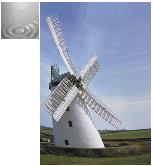
Das Werkzeug Kreis erzeugt kreisförmige Verzerrungen. Ziehen Sie in die Richtung, in die die Verzerrung verlaufen soll. Die Einstellungen Größe und Abstand haben keine Wirkung auf das Werkzeug Kreis.
|
|
|
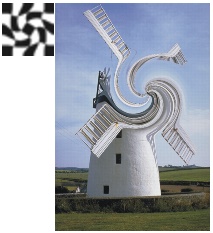
Das Werkzeug Linkswirbel verzerrt das Bild in Spiralen, die gegen den Uhrzeigersinn verlaufen.
|
|
|
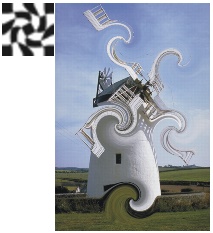
Das Werkzeug Rechtswirbel verzerrt das Bild in Spiralen, die im Uhrzeigersinn verlaufen.
|
|
|
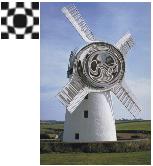
Das Werkzeug Erhebung drückt den Inhalt des Bildbereichs nach außen.
|
|
|
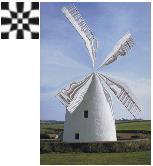
Das Werkzeug Einbuchtung zieht das Bild nach innen zusammen.
|
|
|
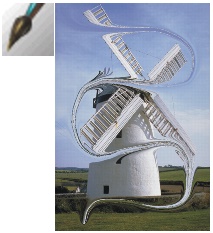
Das Malwerkzeug verzerrt in die Richtung, in die Sie ziehen.
|
| So erstellen Sie dynamische Ebenen des Typs „Flüssigkeitslinse": |
|
| 1 | Wählen Sie im Panel Ebenen die Arbeitsfläche. |
| 2 | Klicken Sie auf Dynamische Plugins |
| 3 | Wählen Sie im Dialogfeld Flüssigkeitslinse ein Werkzeug aus. |
| 4 | Stellen Sie mit den Reglern die gewünschten Einstellungen ein: |
| • | Stärke: Bestimmt den Grad der Verzerrung. Steht der Regler fast auf null, ist die Verzerrung minimal. Negative Werte erzeugen eine Verzerrung gegen die Zugrichtung, sodass das Bild aufgebrochen erscheint. |
| • | Kantenglättung: Ändert den Übergang zwischen dem verzerrten Malstrich und dem unveränderten Bildbereich. |
| • | Größe: Ändert den Durchmesser des Verzerrungswerkzeugs und die Größe des Regens, durch den Verzerrungstropfen in der Ebene verteilt werden. |
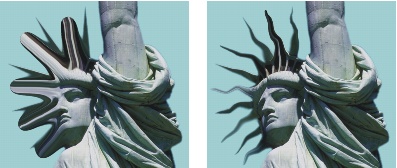
Beispiele für die Wirkung des Reglers Größe auf die Verzerrung
| • | Abstand: Ändert den Abstand zwischen den verzerrenden Farbklecksen. |
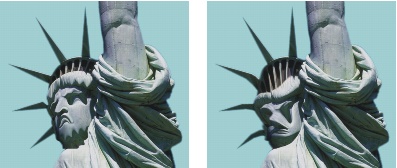
Niedrige Einstellungen des Reglers Abstand erzeugen einen glatten, durchgehenden Strich (links). Bei hohen Einstellungen sind die einzelnen Farbkleckse voneinander zu unterscheiden (rechts).
| 5 | Ziehen Sie im Dokumentfenster, um die Verzerrung zu erzeugen. |
| Wenn Ihnen die Verzerrung nicht gefällt, klicken Sie auf Löschen. |
|
Klicken Sie im Dialogfeld Flüssigkeitslinse auf Regen, und klicken Sie dann auf das Bild, um den Regen anzuhalten.
Wenn die Regler Kantenglättung und Größe sehr hoch eingestellt sind, werden möglicherweise nach dem Klicken noch ein paar Regentropfen aufgetragen.
|
|
|
Klicken Sie auf die Schaltfläche Zurücksetzen.
|
Sie können den früheren Zustand des Bilds nicht mit Widerrufen bzw. Rückgängig wiederherstellen; Sie können jedoch das Werkzeug Radierer im Dialogfeld Flüssigkeitslinse verwenden.
Sie können die Ebene Flüssigkeitslinse im Dokument verschieben, um weitere Bildbereiche zu verzerren.
Das Werkzeug Regen bringt das Bild zum Schmelzen.
| So widerrufen Sie Verzerrungen der Flüssigkeitslinse: |
|
| 1 | Wählen Sie im Dialogfenster Flüssigkeitslinse das Werkzeug Radierer |
| 2 | Verwenden Sie die Regler Größe, Abstand und Kantenglättung, um die Einstellungen für das Werkzeug Radierer zu ändern. |
| Bei höheren Einstellungen des Reglers Kantenglättung entstehen sanftere Übergänge zwischen den verzerrten Bildbereichen und den Bereichen, in denen die Verzerrung entfernt wurde. |
| 3 | Ziehen Sie den Mauszeiger im Dokumentfenster. |
| Das ursprüngliche Bild kommt nach und nach darunter zum Vorschein. |
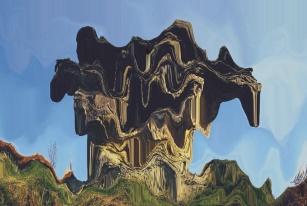
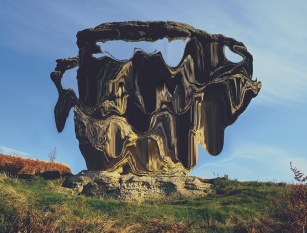
Entfernen von Verzerrungen mit dem Werkzeug Radierer
Copyright 2013 Corel Corporation. Alle Rechte vorbehalten.