| • | So klonen Sie mit Offset-Sampling in einem Dokument: |
| • | So klonen Sie dokumentübergreifend mit Offset-Sampling: |
Zudem sollten Sie berücksichtigen, dass der Aufnahmebezugspunkt, auch unter der Bezeichnung „Ursprung" bekannt, nicht als ein Klonursprung behandelt wird. Der aufgenommene Bereich wird nicht im Panel Klonursprung angezeigt.
| So klonen Sie mit Offset-Sampling in einem Dokument: |

|
| 1 | Klicken Sie in der Werkzeugpalette auf das Werkzeug Stempel  . . |
| Wenn Sie die Größe des aufgenommenen Bereichs anpassen möchten, geben Sie in das Feld Größe einen Wert ein, oder stellen Sie den Regler auf der Eigenschaftsleiste entsprechend ein. |
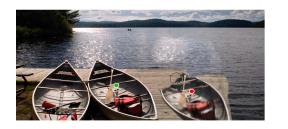
| 2 | Halten Sie die Wahltaste (Macintosh) oder die Alt-Taste (Windows) gedrückt, und klicken Sie, um den Aufnahmebezugspunkt festzulegen. |
| Im Bild wird eine grüne Markierung angezeigt, die den Bezugspunkt für das Ursprungsbild kennzeichnet. |
| 3 | Halten Sie die Wahltaste + Umschalttaste (Macintosh) oder die Alt-Taste + Umschalttaste (Windows) gedrückt, und klicken Sie, um den Zielbezugspunkt festzulegen. |
| 4 | Tragen Sie Malstriche auf den Zielbereich auf, um den aufgenommenen Bereich anzuzeigen. |
Sie können das Offset-Sampling deaktivieren, indem Sie im Farbpanel auf die Schaltfläche Originalfarbe verwenden  klicken. Sie können auch in der Leiste Malwerkzeugauswahl auf Malwerkzeugauswahl klicken und eine andere Malwerkzeugvariante auswählen. klicken. Sie können auch in der Leiste Malwerkzeugauswahl auf Malwerkzeugauswahl klicken und eine andere Malwerkzeugvariante auswählen. |
|
Geben Sie in der Eigenschaftsleiste im Feld Deckkraft einen Prozentsatz ein, oder stellen Sie den Regler entsprechend ein.
|
|
|
Geben Sie in der Eigenschaftsleiste im Feld Verwackeln einen Wert ein, oder stellen Sie den Regler entsprechend ein.
|
Sie können das Offset-Sampling auch aktivieren, indem Sie in der Werkzeugpalette auf das Werkzeug Kloner  klicken.
Sie können den Zielbereich vor dem Malen festlegen, indem Sie die Tastenkombination Wahltaste + Umschalttaste (Macintosh) bzw. Alt-Taste + Umschalttaste (Windows) gedrückt halten und dann klicken. Der Zielbereich wird durch eine rote Markierung gekennzeichnet.
| So klonen Sie dokumentübergreifend mit Offset-Sampling: |
|
| 1 | Öffnen Sie das Bild, das Sie als Aufnahmeursprung verwenden möchten, sowie das Bild, das Sie als Ziel verwenden möchten. |
| Wenn Sie beide Bilder gleichzeitig anzeigen möchten, können Sie die Bilder nebeneinander anordnen. |
| 2 | Lassen Sie das Ursprungsbild ausgewählt, und klicken Sie in der Werkzeugpalette auf das Werkzeug Kloner . |
| Wenn Sie die Malwerkzeugvariante ändern möchten, klicken Sie auf die Malwerkzeugauswahl und dann auf eine Kloner-Malwerkzeugvariante im Werkzeugbibliotheks-Panel. |
| 3 | Klicken Sie bei gedrückter Optionstaste (Macintosh) bzw. Alt-Taste (Windows) in das Ursprungsdokument, um den Bezugspunkt für den Aufnahmeursprungsbereich festzulegen. |
| Im Bild wird eine grüne Markierung mit Nummer angezeigt, die den Bezugspunkt für den Ursprungsbereich kennzeichnet. |
| 4 | Halten Sie die Wahltaste + Umschalttaste (Macintosh) oder die Alt-Taste + Umschalttaste (Windows) gedrückt, und klicken Sie, um den Zielbezugspunkt festzulegen. |
| 5 | Tragen Sie im Zieldokument Malstriche auf die Arbeitsfläche auf. |
| Sie können das Offset-Sampling deaktivieren, indem Sie im Farbpanel auf die Schaltfläche Originalfarbe verwenden klicken. Sie können auch in der Leiste Malwerkzeugauswahl auf Malwerkzeugauswahl klicken und eine andere Malwerkzeugvariante auswählen. |
|
Geben Sie im Feld Größe einen Wert ein, oder stellen Sie den Regler in der Eigenschaftsleiste entsprechend ein.
|
|
|
Geben Sie in der Eigenschaftsleiste im Feld Deckkraft einen Prozentsatz ein, oder stellen Sie den Regler entsprechend ein.
|
|
|
Geben Sie in der Eigenschaftsleiste im Feld Resat einen Prozentsatz ein, oder stellen Sie den Regler entsprechend ein.
|
|
|
Geben Sie in der Eigenschaftsleiste im Feld Anlösung einen Prozentsatz ein, oder stellen Sie den Regler entsprechend ein.
|
|
|
Geben Sie in der Eigenschaftsleiste im Feld Element einen Wert ein, oder stellen Sie den Regler entsprechend ein. Je höher der eingestellte Wert ist, desto weiter liegen die Borstenhaare auseinander.
|
|
|
Klicken Sie in der Eigenschaftsleiste auf die Schaltfläche Element mit Strichbreite skalieren
 . . |
Copyright 2013 Corel Corporation. Alle Rechte vorbehalten.

