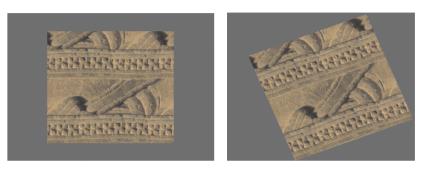
| • | So drehen Sie ein Bild: |
| • | So setzen Sie die ursprüngliche Ausrichtung eines Bilds zurück: |
| • | So drehen Sie die Arbeitsfläche: |
Durch Drehen eines Bilds können Sie das Bild Ihren persönlichen Malgewohnheiten anpassen.
| So drehen Sie ein Bild: |

|
| 1 | Wählen Sie in der Werkzeugpalette das Werkzeug Seitendreher  aus. aus. |
| Halten Sie die Wahltaste und die Leertaste (Macintosh) bzw. die Leertaste und die Alt-Taste (Windows) gedrückt, wenn Sie Tastaturbefehle bevorzugen. |
Der Mauszeiger nimmt die Form einer Hand mit ausgestrecktem Zeigefinger an  . . |
| 2 | Drehen Sie das Bild durch Ziehen im Dokumentfenster. |
| Der jeweilige Drehwinkel wird in der Eigenschaftsleiste angezeigt. |
|
Halten Sie die Umschalttaste während des Drehens gedrückt.
|
|
|
Geben Sie im Feld Drehwinkel in der Eigenschaftsleiste oder im Navigator-Panel einen Wert ein.
|
Sie können ein Bild auch über das Navigator-Panel drehen, indem Sie im Feld Arbeitsfläche drehen einen Wert eingeben oder indem Sie den Regler Arbeitsfläche drehen öffnen und die Drehung anpassen.
| So setzen Sie die ursprüngliche Ausrichtung eines Bilds zurück: |
|
| 1 | Wählen Sie in der Werkzeugpalette das Werkzeug Seitendreher . |
| 2 | Führen Sie einen der folgenden Schritte aus: |
| • | Klicken Sie einmal im Dokumentfenster. |
| • | Doppelklicken Sie auf das Werkzeug Seitendreher . |
| • | Klicken Sie in der Eigenschaftsleiste auf die Schaltfläche Werkzeug zurücksetzen  . . |
Weiterhin können Sie die Bilddrehung über das Navigator-Panel zurücksetzen, indem Sie auf die Schaltfläche Drehung zurücksetzen klicken.
| So drehen Sie die Arbeitsfläche: |
|
| 1 | Wählen Sie Arbeitsfläche  Arbeitsfläche drehen aus. Arbeitsfläche drehen aus. |
| 2 | Orientieren Sie sich an der folgenden Tabelle. |
|
Wählen Sie Arbeitsfläche
Arbeitsfläche drehen Beliebig aus, und geben Sie im Feld Winkel einen Wert ein. |
Copyright 2013 Corel Corporation. Alle Rechte vorbehalten.


