| • | So wenden Sie den Effekt „Serigraphie" an: |
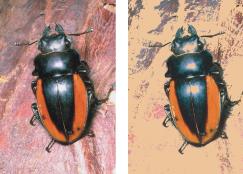
Mit dem Effekt Serigraphie können Sie aus Fotografien Bilder erstellen, die wie ein Siebdruck oder Holzschnitt wirken. Beim Anwenden dieses Effekts sichert Corel Painter jede Farbreduzierung als eigene Ebene, sodass Sie jede Ebene individuell bearbeiten können.
Bild vor (links) und nach (rechts) Anwendung des Effekts Serigraphie
| So wenden Sie den Effekt „Serigraphie" an: |

|
| 1 | So wenden Sie den Effekt auf die folgenden Elemente an: |
| • | Arbeitsfläche: Klicken Sie im Panel Ebenen auf die Arbeitsfläche. |
| • | Auswahl: Klicken Sie in der Werkzeugpalette auf ein Auswahlwerkzeug, und ziehen Sie den Mauszeiger im Dokumentfenster, um einen Bereich auszuwählen. |
| • | Ebene: Klicken Sie im Panel Ebenen auf eine Ebene. |
| 2 | Wählen Sie Effekte  Oberflächeneigenschaften Serigraphie. Oberflächeneigenschaften Serigraphie. |
| 3 | Stellen Sie die Regler im Dialogfeld Serigraphie auf die gewünschten Werte ein: |
| • | Kantenglättung: Bestimmt die Glättung der schwarzen Kante. |
| • | Schwellenwert: Bestimmt den Gesamtfarbunterschied zur mittleren Farbe. |
| • | Verzerrungsgewichtung: Bestimmt den Abstand der Malfarbe von der mittleren Farbe. |
| • | Farbtongewichtung: Bestimmt die Auswirkung des Farbtons auf den Effekt. |
| • | Sättigungsgewichtung: Bestimmt die Auswirkung der Sättigung auf den Effekt. |
| • | Luminanzgewichtung: Bestimmt die Auswirkung der Luminanz auf den Effekt. |
| 4 | Klicken Sie auf das Farbfeld Malfarbe anpassen und wählen Sie im Dialogfeld Malfarbe eine Malfarbe aus. |
| Dies ist die mittlere Farbe, also die Farbe, auf der der Effekt basieren soll. |
| 5 | Klicken Sie auf das Farbfeld Flächenfarbe und wählen Sie im Dialogfeld Malfarbe eine Malfarbe aus. |
| Diese Malfarbe wird in der neuen Ebene verwendet. |
| 6 | Klicken Sie auf Serigraphie-Ebene erstellen. |
| 7 | Klicken Sie auf OK. |
Sie können die Optionen Malfarbe anpassen und Flächenfarbe auch festlegen, indem Sie im Bild auf eine Malfarbe klicken.
Copyright 2013 Corel Corporation. Alle Rechte vorbehalten.

