In diesem Abschnitt finden Sie Informationen zu den folgenden Themen:
Für einen schnellen Einstieg mit Corel Painter können Sie in der Eigenschaftsleiste grundlegende Malwerkzeugattribute wie Größe, Deckkraft und Struktur festlegen. Mit der Größe können Sie die Abmessungen eines einzelnen Farbtupfers festlegen. Auf diese Weise können Sie auch erkennen, ob eine Änderung der Größe erforderlich ist. Weitere Informationen dazu finden Sie unter Mauszeiger beim Malen einrichten.
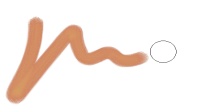
Die Malwerkzeug-Silhouette, also der Kreis rechts vom Malstrich, wird angezeigt, wenn ein Malwerkzeug ausgewählt ist und über der Arbeitsfläche platziert wird. Sie spiegelt die Größe und Deckkraft der Malwerkzeugspitze wider.
Die Deckkraft bestimmt, wie stark ein Strich die darunter liegenden Farben überdeckt bzw. lasiert.

80 % Deckkraft (oben) und 20 % Deckkraft (unten)
Die Struktur bestimmt das Zusammenspiel von Malfarbe und Papierstruktur.
Sie können Malwerkzeugattribute wie Winkel und Form auch dynamisch auf dem Bildschirm einstellen. Auf dem Bildschirm wird im Dokumentfenster ein Kreis angezeigt, mit dem Sie die Größe und Form des Malwerkzeugs im Hinblick auf das Bild ändern können.

Der Kreis ist eine visuelle Darstellung der Malwerkzeuggröße auf dem Bildschirm.
Sie können auch auf zusätzliche Malwerkzeugeinstellungen zugreifen, um die Malwerkzeuge noch weiter anzupassen. So können Sie eine minimale Malstrichgröße festlegen, um das Zu- und Abnehmen von Malstrichen bei unterschiedlichem Druck und sich ändernder Richtung zu steuern. Weitere Informationen dazu finden Sie unter Malwerkzeuge mit Malwerkzeugeinstellungen anpassen.

Sie können auch das Malwerkzeug stufenweise vergrößern, indem Sie die Taste für die rechte eckige Klammer ( ] ) drücken, oder verkleinern, indem Sie die Taste für die linke eckige Klammer ( [ ) drücken.
Sie können den standardmäßigen Wert zur Vergrößerung von Malwerkzeugspitzen in Pixel festlegen, indem Sie Corel Painter X3  Voreinstellungen (Macintosh) oder Bearbeiten Voreinstellungen (Windows) auswählen, in der Liste Voreinstellungen der Kategorien auf Allgemein klicken und im Feld Vergrößerung der Malwerkzeugspitzen um einen Pixelwert eingeben.
Sie können auch die Skalierungsoptionen für alle Bereiche deaktivieren, indem Sie Corel Painter X3 Voreinstellungen Allgemein (Macintosh) oder Bearbeiten Voreinstellungen Allgemein (Windows) auswählen und die Option Elementskalierung bei Größenänderung von Malwerkzeug deaktivieren aktivieren.
|
Bei geringer Deckkraft ist die Malfarbe lasierend und die darunter liegenden Farben scheinen durch. Bei hoher Deckkraft überdeckt die aufgetragene Malfarbe die darunter liegenden Farben. |

Bei einigen Methoden und Spitzentypen ist eine Änderung der Deckkraft nicht möglich.
Wenn das Malwerkzeug aktiv ist, können Sie die Deckkraft durch Drücken einer Zifferntaste einstellen. Jeder Zifferntaste ist ein festgelegter Prozentwert zugewiesen. Beispiele: 1 bedeutet 10% Deckkraft, 5 bedeutet 50% Deckkraft und 0 bedeutet 100% Deckkraft.
Bei Malwerkzeugen mit flüssigen Medien bestimmt die Struktur die so genannte Mitführweite. Bei Schlauch-Werkzeugen bestimmt die Struktur die Vermischung mit der Nebenfarbe. Für einige Malwerkzeuge, wie Airbrush, steht der Regler Struktur nicht zur Verfügung.
|
|
|
|
|
Halten Sie die Befehlstaste + Optionstaste (Macintosh) bzw. die Strg-Taste + Alt-Taste (Windows) gedrückt, und ziehen Sie das Fadenkreuz, um den Radiuskreis im Dokumentfenster anzuzeigen. Ziehen Sie so lange, bis der Kreis die gewünschte Größe aufweist. Lassen Sie die Stift- oder Maustaste dann los.
|
|
|
Halten Sie die Befehlstaste + Optionstaste (Macintosh) bzw. die Strg-Taste + Alt-Taste (Windows) gedrückt, und klicken Sie mit dem Fadenkreuz, um den Radiuskreis im Dokumentfenster anzuzeigen. Halten Sie die Stift- oder linke Maustaste gedrückt, drücken Sie die Befehlstaste (Macintosh) bzw. Strg-Taste (Windows), und ziehen Sie den Deckkraftkreis im Bildfenster, bis der Kreis die gewünschte Deckkraft aufweist. Lassen Sie die Stift- oder Maustaste dann los.
|
|
|
Halten Sie die Befehlstaste + Optionstaste (Macintosh) bzw. die Strg-Taste + Alt-Taste (Windows) gedrückt, und klicken Sie mit dem Fadenkreuz, um den Radiuskreis im Dokumentfenster anzuzeigen. Halten Sie die Stift- oder linke Maustaste gedrückt, drücken Sie die Befehlstaste (Macintosh) bzw. Strg-Taste (Windows) doppelt, und ziehen Sie den Formkreis im Dokumentfenster, bis der Kreis die gewünschte Malwerkzeugform aufweist. Lassen Sie die Stift- oder Maustaste dann los.
|
|
|
Halten Sie die Befehlstaste + Optionstaste (Macintosh) bzw. die Strg-Taste + Alt-Taste (Windows) gedrückt, und klicken Sie mit dem Fadenkreuz, um den Radiuskreis im Dokumentfenster anzuzeigen. Halten Sie die Stift- oder linke Maustaste gedrückt, drücken Sie die Befehlstaste (Macintosh) bzw. Strg-Taste (Windows) dreimal, und ziehen Sie den Winkelkreis im Dokumentfenster, bis der Kreis den gewünschten Winkel aufweist. Lassen Sie die Stift- oder Maustaste dann los.
|
Sie können für das Malwerkzeug auf dem Bildschirm auch die Corel Painter-Größenänderungseinstellung aus der Vorgängerversion wiederherstellen. Wählen Sie hierzu Corel Painter X3 Voreinstellungen Allgemein (Macintosh) bzw. Bearbeiten Voreinstellungen Allgemein (Windows) aus, und aktivieren Sie das Kontrollkästchen Für Malwerkzeug Größenänderungseinstellung aus Vorgängerversion verwenden.
Copyright 2013 Corel Corporation. Alle Rechte vorbehalten.

 .
. , oder geben Sie einen Wert in das Feld Größe ein.
 , wenn Sie die Malstrichfunktion proportional mit der Malwerkzeuggröße skalieren möchten.
 entsprechend ein.