Corel Painter Hilfe :
Ebenen : Ebenen umwandeln
In diesem Abschnitt finden Sie Informationen zu den folgenden Themen:
Sie können Transformationen auf einzelne Ebenen oder auf mehrere Ebenen gleichzeitig anwenden. Dazu gehört auch das Umwandeln von Ebenengruppen. Weitere Informationen zu den unterschiedlichen Transformationsmethoden finden Sie unter Auswahlbereiche und Transformationen.
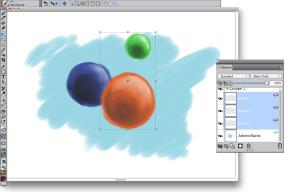
Ein Beispiel für das Auswählen mehrerer Ebenen für eine Transformation.
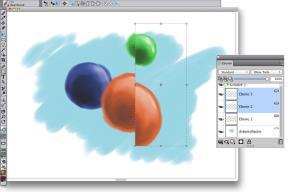
Ein Beispiel für das Anwenden einer Transformation auf mehrere ausgewählte Ebenen
Um das Anwenden von Transformationen auf mehrere Ebenen oder eine Ebenengruppe zu beschleunigen, ist standardmäßig Schneller Vorschaumodus aktiviert. Während der Transformation wird im Dokumentfenster nur eine Graustufendarstellung der Ebenen angezeigt statt farbige Details. Sie können Schneller Vorschaumodus deaktivieren, um die Ergebnisse in Malfarbe anzuzeigen. Dies ist etwa sinnvoll, wenn sie die umgewandelten Ebenen in Malfarbe sehen möchten, bevor Sie die Transformation durchführen.
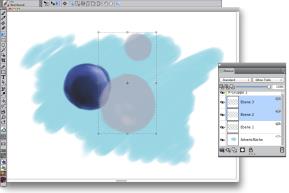
Schneller Vorschaumodus zeigt die ausgewählten Ebenen in Graustufen an, um die Transformation zu beschleunigen.
Außerdem können Sie eine Transformation auf eine Auswahl anwenden, die mehrere Ebenen einbezieht. Weitere Informationen dazu finden Sie unter Pfadauswahlbereiche erstellen.
|
• |
Halten Sie die Tastenkombination Befehlstaste + Umschalttaste (Macintosh) bzw. Strg-Taste + Umschalttaste (Windows) gedrückt, und klicken Sie auf jede Ebene, die Sie auswählen möchten. |
|
Wenn das Werkzeug Umwandeln nicht in der Werkzeugpalette angezeigt wird, halten Sie das Ebenenwerkzeug  gedrückt, um das Flyout-Menü zu öffnen. Wählen Sie dann das Werkzeug Umwandeln gedrückt, um das Flyout-Menü zu öffnen. Wählen Sie dann das Werkzeug Umwandeln  aus. aus. |

Wenn Sie eine Transformation auf eine Ebenengruppe anwenden, wird die Transformation auf alle Ebenen in der Ebenengruppe angewendetm einschließlich ausgeblendeter Ebenen und Ebenen, die augenscheinlich nicht ausgewählt sind.
Transformationen werden nicht auf gesperrte Ebenen angewendet.
Copyright 2013 Corel Corporation. Alle Rechte vorbehalten.

 Ebenen aus.


 .
. .
.