In diesem Abschnitt finden Sie Informationen zu den folgenden Themen:
Sie können einem Bild durch die Übernahme einer Papierstruktur eine Struktur hinzufügen. Dadurch können Sie den Eindruck von Pinselstrichen erwecken und das Bild so plastischer erscheinen lassen. In Corel Painter wird die Oberfläche und die Struktur des Papiers genutzt, um diesen Effekt zu erzielen. Sie können eine bestimmte Papierstruktur auswählen oder von Corel Painter standardmäßig die zurzeit ausgewählte Papierstruktur auf das Bild anwenden lassen.
Wenn Sie mit dem Effekt experimentieren möchten, lassen Sie das Panel Papier geöffnet, während Sie den Effekt anwenden. Auf diese Weise können Sie zu verschiedenen Papierarten wechseln und die Papiereinstellungen ändern.
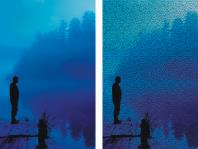
Bild vor (links) und nach (rechts) dem Erzeugen einer Struktur auf der Grundlage der Papierkörnung
|
4
|
Wählen Sie Effekte  Oberflächeneigenschaften Oberflächenstruktur anwenden. Oberflächeneigenschaften Oberflächenstruktur anwenden. |
|
• |
Stärke: Dieser Regler bestimmt, wie ausgeprägt die Oberflächenstruktur ìst, die auf das Bild angewendet wird. Wenn Sie den Regler ganz nach rechts verschieben, ist die Struktur am ausgeprägtesten. |
|
• |
Bild: Dieser Regler bestimmt, in welchem Maß die Malfarbe des Originalbilds auf die Struktur angewendet wird. Bei 100% scheint die Bildfarbe ganz durch. Sie können den Regler nach links verschieben, um mehr Schwarz anzuzeigen und nur den Glanz zu hinterlassen. |
|
• |
Glanz: Dieser Regler bestimmt, wie viele Lichter auf der Oberfläche der Struktur erscheinen. Höhere Glanzwerte lassen die Struktur metallisch aussehen. |
|
• |
Reflexion: Mit diesem Regler wird mit veränderlichem Prozentsatz ein Klonursprungsbild oder ein Muster auf der Struktur abgebildet. |
|
• |
Helligkeit: Mit diesem Regler wird die Intensität des Lichts bestimmt. |
|
• |
Konzentration: Mit diesem Regler wird die Streuung des Lichts auf der Oberfläche gesteuert. |
|
• |
Belichtung: Mit diesem Regler wird die Gesamtbeleuchtung von dunkel nach hell festgelegt. |
Copyright 2013 Corel Corporation. Alle Rechte vorbehalten.

