In diesem Abschnitt finden Sie Informationen zu den folgenden Themen:
Mit dem Layout-Raster können Sie Ihren Arbeitsbereich mühelos aufteilen und den Bildaufbau besser planen. Sie können Ihren Arbeitsbereich beispielsweise vertikal und horizontal in Drittel aufteilen, um die Drittelregel für die Komposition anzuwenden. Vom Panel Layout-Raster aus haben Sie Zugriff auf Rastereinstellungen, z. B. die Anzahl der Teilungen sowie Größe, Winkel, Malfarbe und Deckkraft des Rasters. Sie können diese Einstellungen während Ihrer Arbeit anpassen und sie als Voreinstellung für zukünftige Zeichnungen und Gemälde sichern. Sie können das Raster auch verschieben.
Mit dem Layout-Raster können Sie die Arbeitsfläche in Abschnitte basierend auf den Proportionen der Arbeitsfläche aufteilen. Dieses Raster wird nicht gedruckt und wird hauptsächlich zur Zusammenstellung von Bildern vor dem Zeichnen oder Malen verwendet.
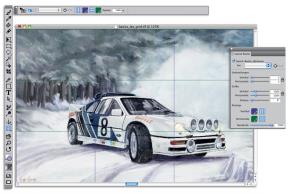
Das Layout-Raster hilft Ihnen bei der Zusammenstellung von Bildern.
| • |
Wählen Sie Arbeitsfläche  Bildkompositionen und anschließend Layout-Raster einblenden oder Layout-Raster ausblenden aus. Bildkompositionen und anschließend Layout-Raster einblenden oder Layout-Raster ausblenden aus. |

Sie können das Raster auch ein- oder ausblenden, indem Sie in der Werkzeugpalette auf das Werkzeug Layout-Raster  und anschließend auf die Schaltfläche Layout-Raster aktivieren
  in der Eigenschaftsleiste klicken.
Sie können das Raster ferner über das Panel Navigator ein- oder ausblenden. Klicken Sie dazu in der Werkzeugpalette auf die Schaltfläche Navigatoreinstellungen öffnen  , und wählen Sie Raster einblenden aus.
|
1
|
Wählen Sie Fenster Kompositions-Panels Layout Raster aus. |
Manche Optionen des Layout-Rasters können Sie auch einstellen, indem Sie in der Werkzeugpalette auf das Werkzeug Layout-Raster klicken und die entsprechenden Einstellungen in der Eigenschaftsleiste vornehmen.
|
1
|
Ändern Sie im Panel Layout-Raster die gewünschten Einstellungen, und klicken Sie auf Voreinstellung hinzufügen  . . |
|
2
|
Geben Sie im Dialogfeld Voreinstellung hinzufügen in das Feld Voreingestellter Name einen Namen für die Voreinstellung ein. |
Sie können eine Voreinstellung auch sichern, indem Sie auf das Werkzeug Layout-Raster in der Werkzeugpalette und anschließend auf Voreinstellung hinzufügen in der Eigenschaftsleiste klicken.
|
1
|
Wählen Sie im Panel Layout-Raster die Voreinstellung aus, die Sie im Listenfeld Art löschen möchten. |
Sie können eine Voreinstellung auch löschen, indem Sie in der Werkzeugpalette auf das Werkzeug Layout-Raster klicken, in der Eigenschaftsleiste eine Voreinstellung im Listenfeld Voreinstellungen auswählen und dann auf die Schaltfläche Voreinstellung löschen  klicken.
Copyright 2013 Corel Corporation. Alle Rechte vorbehalten.

 .
. .
.