| • | So wenden Sie einen schwarzweißen Holzschnitt-Effekt an: |
| • | So wenden Sie einen farbigen Holzschnitt-Effekt an: |
| • | So sichern Sie einen Holzschnitt-Effekt als Voreinstellung: |
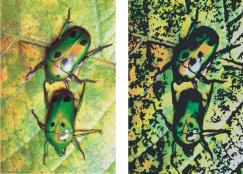
Sie können den Effekt Holzschnitt anwenden, um ein Bild zu erstellen, das wie ein Holzschnitt- oder Linoleumdruck aussieht. Sie können schwarzweiße oder farbige Holzschnitt-Effekte erzeugen. Sie können Voreinstellungen für den Effekt Holzschnittsichern und auf andere Bilder anwenden.
Bild vor (links) und nach (rechts) Anwendung des Effekts Holzschnitt
| So wenden Sie einen schwarzweißen Holzschnitt-Effekt an: |

|
| 1 | So wenden Sie den Effekt auf die folgenden Elemente an: |
| • | Arbeitsfläche: Klicken Sie im Panel Ebenen auf die Arbeitsfläche. |
| • | Auswahl: Klicken Sie in der Werkzeugpalette auf ein Auswahlwerkzeug, und ziehen Sie den Mauszeiger im Dokumentfenster, um einen Bereich auszuwählen. |
| • | Ebene: Klicken Sie im Panel Ebenen auf eine Ebene. |
| 2 | Wählen Sie Effekte  Oberflächeneigenschaften Holzschnitt aus. Oberflächeneigenschaften Holzschnitt aus. |
| 3 | Aktivieren Sie das Kontrollkästchen Ausgegebene Schwarz, damit im endgültigen Bild nur der schwarze Teil angezeigt wird. |
| 4 | Deaktivieren Sie das Kontrollkästchen Ausgegebene Farbe, wenn im endgültigen Bild und Schwarz und Weiß verwendet werden soll. |
| 5 | Stellen Sie mit den Reglern die gewünschten Einstellungen ein: |
| • | Schwarze Kante: Bestimmt die Stärke der schwarzen Kante. Hohe Werte führen zu dicken, schwarzen Kanten um die Objekte. Niedrige Werte führen zu eher filigranen Kanten. |
| • | Erosionszeit: Bestimmt die Anzahl der an einer schwarzen Kante durchgeführten Erosionsdurchgänge. Je höher die Erosion ist, umso einfacher ist die Kante. |
| • | Erosionskante: Steuert den Grad der an der schwarzen Kante durchgeführten Glättung. Bei höheren Werten werden die schwarzen Kanten abgerundet dargestellt. |
| • | Schwere: Legt den Schwarzanteil im fertigen Bild fest. |
| So wenden Sie einen farbigen Holzschnitt-Effekt an: |
|
| 1 | So wenden Sie den Effekt auf die folgenden Elemente an: |
| • | Arbeitsfläche: Klicken Sie im Panel Ebenen auf die Arbeitsfläche. |
| • | Auswahl: Klicken Sie in der Werkzeugpalette auf ein Auswahlwerkzeug, und ziehen Sie den Mauszeiger im Dokumentfenster, um einen Bereich auszuwählen. |
| • | Ebene: Klicken Sie im Panel Ebenen auf eine Ebene. |
| 2 | Wählen Sie Effekte Oberflächeneigenschaften Holzschnitt. |
| 3 | Aktivieren Sie das Kontrollkästchen Ausgegeben Farbe, damit im endgültigen Bild der farbige Teil des Effekts angezeigt wird. |
| 4 | Deaktivieren Sie das Kontrollkästchen Ausgegebenes Schwarz, wenn im endgültigen Bild nur Malfarbe verwendet werden soll. |
| 5 | Aktivieren Sie eine der folgenden Optionen: |
| • | Automatische Farbgebung: Wenn diese Option aktiviert ist, werden die Farben automatisch anhand der Farben des Originalbilds berechnet. |
| • | Farbtabelle verwenden: Verwendet eine zuvor festgelegte Farbtabelle. |
| 6 | Stellen Sie mit den Reglern die gewünschten Einstellungen ein: |
| • | Anz. Farben: Mit dieser Option wird die Anzahl der im Effekt verwendeten Farben verwendet. Der gültige Bereich liegt zwischen 2 und 256. |
| • | Farbkante: Mit diesem Regler legen Sie die Dicke der farbigen Kante fest, die Sie auf die Bildgrenzen angewendet haben. Wenn Sie den Regler nach rechts bewegen, wird die Dicke der Farbkante (in Pixeln) erhöht. Wenn Sie die Malfarbe der Kante auswählen möchten, wählen Sie unterhalb der Vorschau ein Farbfeld aus. |
Sie können die Farben in einer Farbtabelle ändern, indem Sie auf eine Malfarbe und anschließend im Panel Farbtabelle auf eine neue Malfarbe klicken.
| So sichern Sie einen Holzschnitt-Effekt als Voreinstellung: |
|
| 1 | Wählen Sie Effekte Oberflächeneigenschaften Holzschnitt. |
| 2 | Nehmen Sie im Dialogfeld Holzschnitt die gewünschten Einstellungen vor. |
| 3 | Klicken Sie auf Sichern/Speichern. |
| 4 | Geben Sie im Dialogfeld Voreinstellung speichern einen Namen im Feld Sichern unter/Speichern unter ein. |
Copyright 2013 Corel Corporation. Alle Rechte vorbehalten.

