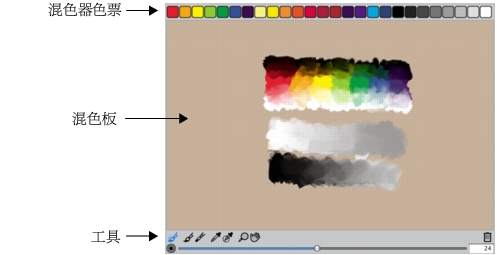
「混色器」面板可讓您模擬使用傳統畫家調色板混色的情形。在 [混色器] 面板中,您可以存取色票和各種可用於混色的工具。接著,您可以在 [混色器] 面板中央的 [混色板] 上套用兩種或更多色彩,然後將所有色彩混合調製成新的色彩。
您可儲存、載入及重設 [混色器] 面板中的色彩。此外,您可以將色彩儲存成 [混色器色票],並將色彩儲存至色彩集中。
[混色器] 面板中的控制項是用來套用、混合、取樣及清除 [混色板] 上的色彩。

混色器面板工具
下表說明所有 [混色器] 面板工具。
|
混色器面板工具
|
說明
|
|---|---|
|
髒筆刷模式工具
|
可讓您將 [混色器] 面板中混合的色彩套用至畫布中。[髒筆刷模式] 工具預設為啟用,可搭配支援混色的筆刷變體一起使用。相關詳細資訊,請參閱混合顏料。
|
|
應用色彩工具
|
可做為載入的顏料來源;可將色彩套用至 [混色板]。載入至 [套用色彩] 工具的色彩會與
[混色板] 中現有的色彩混合。 |
|
混合色彩工具
|
混合 [混色板] 中現有的色彩;不會將新色彩加入 [混色板]。
|
|
取樣色彩工具
|
可取樣 [混色板] 中的色彩,供畫布使用。取樣的色彩會成為 [色彩] 面板中的主色彩。
|
|
取樣多重色彩工具
|
可取樣 [混色板] 中的多重色彩。取樣區域大小取決於 [更改筆刷大小] 滑桿。您可以在畫布上使用取樣的色彩。
|
|
縮放工具
|
可讓您縮放 [混色板] 中的區域。
|
|
移動工具
|
可讓您在 [混色板] 中捲動。
|
[清除與重設畫布] 按鈕  可消除 [混色板] 的內容,並將縮放比例重設為 100%,但取消選取法重設筆刷大小。
[更改筆刷大小] 滑桿  可讓您放大或縮小 [套用色彩] 工具和 [混合色
彩] 工具。當您使用 [取樣多重色彩] 進行取樣時,[更改筆刷大小] 滑桿還可以讓您設定 [混色板] 中的取樣區域大小。如果調整 [變更筆刷大小] 滑桿,下次開啟應用程式時仍會保留新值。

|
Copyright 2012 Corel Corporation. 保留所有權.


