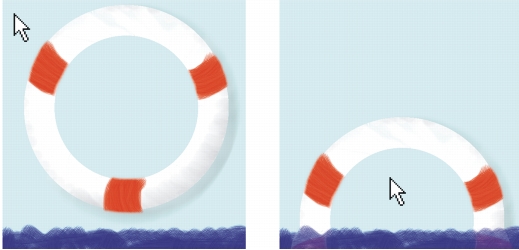
Ein Rollover ist ein interaktives Objekt, das sein Aussehen ändert, wenn Sie darauf klicken oder zeigen. Rollover werden häufig als Navigationswerkzeuge im Internet verwendet. So können Sie z. B. Schaltflächen erstellen, die (anderen) Text anzeigen, wenn Sie darauf zeigen, oder die ihre Farbe ändern, wenn Sie darauf klicken.
Rollover-Effekte werden im Webbrowser durch einen JavaScript-Bildaustausch erzielt. Das Grundkonzept ist einfach: Für jeden Rollover-Bereich werden mindestens zwei gleich große Bilder erstellt. Wenn ein Benutzer nun eine bestimmte Aktion ausführt (z. B. den Mauszeiger über das Bild bewegt), wird das eine Bild schnell durch ein anderes ersetzt.
Rollover im Status Maus aus (links) und im Status Maus über (rechts)
Es wird sozusagen eine einfache Animation erzeugt, wobei Sie sich jedes der verwendeten Bilder als eine Art Einzelbild (Frame) in dieser Animation vorstellen können. Im Folgenden wird jedes Einzelbild als ein “Status” bezeichnet. Corel Painter unterstützt für jedes Rollover drei mögliche Statuszustände:
• |
Beim Status Maus aus wird das Standardbild angezeigt. Dieses Bild wird in
Corel Painter angezeigt, wenn die erste Seite geladen wird oder wenn sich der
Mauszeiger nicht über dem Rollover befindet. Wenn der Browser den JavaScript-
Bildaustausch nicht unterstützt, ist dieses Bild das einzige, das angezeigt wird.
|
• |
Im Status Maus über wird ein Bild angezeigt, wenn sich der Mauszeiger über dem
Rollover befindet.
|
• |
Im Status Maus klicken wird ein Bild angezeigt, wenn der Benutzer auf das
Rollover klickt. Wenn der Benutzer die Maustaste loslässt, wird wieder das Bild
Maus aus angezeigt.
|
Nicht alle Browser-Versionen unterstützen diese Statusvarianten. Die Statusanzeigen Maus über und Maus aus werden von Browsern angezeigt, die JavaScript 1.1 unterstützen (Microsoft Internet Explorer ab Version 4.0).
Der Status Maus klicken wird von Browsern angezeigt, die JavaScript 1.2 unterstützen (Microsoft Internet Explorer ab Version 4.0). Browser, die diese JavaScript-Versionen nicht unterstützen oder JavaScript überhaupt nicht implementieren, zeigen keine Rollover-Effekte an.
Bevor Sie Rollover-Bereiche erstellen, müssen Sie Ihr Bild sorgfältig analysieren.
• |
Welche Bildbereiche sollen über Rollover-Effekte verfügen?
|
• |
Welche Rollover-Statuskombinationen sollen für den jeweiligen Bereich verwendet
werden?
|
• |
Wie werden die Rollover-Statuszustände für die einzelnen Bereiche erstellt?
|
Beachten Sie insbesondere den dritten Punkt dieser Liste. Da jedes Rollover über zwei oder drei verschiedene Statuszustände verfügt, müssen Sie entscheiden, wie jeder einzelne Status dargestellt werden soll.
Die einfachste Methode, unterschiedliche Statusmöglichkeiten darzustellen, ist das Verwenden mehrerer Ebenen (eine für jeden Status), die dann entsprechend ein- und ausgeblendet werden. Eine andere Möglichkeit besteht darin, Formen oder dynamischen Text zu verwenden, deren bzw. dessen Attribute (Farbe, Deckkraft, Größe usw.) dann für jeden Status neu definiert werden.
Wenn Sie Ebenen für die Verwendung in Rollovern duplizieren möchten, können Sie ihre Ausrichtung steuern, indem Sie beim Klicken die Optionstaste (Macintosh) bzw. Alt-Taste (Windows) gedrückt halten. Überprüfen Sie im Zweifelsfall die Ebenenausrichtung, indem Sie auf jede Ebene doppelklicken und die Positionsfelder Position  Oben und Position Links vergleichen. Passen Sie die Ausrichtung gegebenenfalls an, indem Sie in diesen Feldern Werte eingeben.

|
Copyright 2012 Corel Corporation. Alle Rechte vorbehalten.