Recortar imagens
Você pode remover as partes indesejadas de uma imagem para criar composições de maior impacto ou chamar a atenção para uma outra área da imagem. O Corel PaintShop Pro ajuda-o a recortar, fornecendo predefinições para tamanhos de imagem comuns, por exemplo, 4 × 6 polegadas ou 10 × 15 centímetros.
O recorte reduz a quantidade de memória da unidade de disco rígido necessária para armazenar a imagem. Além disso, ele pode aprimorar as correções de cores, eliminando áreas coloridas irrelevantes. Se uma fotografia precisar de recorte e correção de cores, recorte a imagem primeiro e, em seguida, aplique a correção de cores.
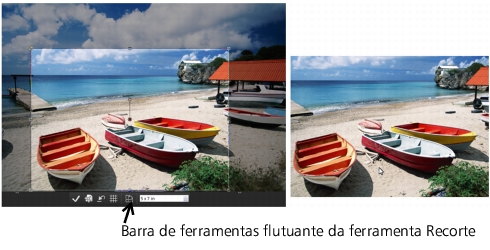
Antes de imprimir uma imagem, você poderá recortá-la para um tamanho de impressão específico. Além disso, você pode selecionar uma área na imagem e, em seguida, recortar as bordas de seleção da imagem. Você também pode criar uma nova imagem a partir da área recortada.
É possível ainda rodar o retângulo de recorte e esticá-lo para fora dos limites da imagem. Nesse caso, o comando de recorte redimensiona a imagem para que toda a nova imagem se encaixe na nova forma.
É possível recortar uma imagem com base em suas áreas opacas (não transparentes). O recorte feito dessa maneira é útil quando se quer eliminar as áreas transparentes nas margens da imagem. Você também pode definir a área de recorte para cobrir a área opaca de uma única camada ou de uma imagem inteira.
| Para recortar uma imagem |
 |
Espaço de trabalho Editar
1 |
Na barra de ferramentas Ferramentas, escolha a ferramenta Recorte
 . .
|
Por padrão, o retângulo de recorte aparece na imagem e a área fora do retângulo fica sombreado. |
2 |
Ajuste o tamanho da área de recorte, arrastando qualquer uma das
alças ou das margens. Para reposicionar o retângulo de recorte,
coloque o cursor dentro dele e arraste.
|
Você pode usar um tamanho de recorte predefinido, escolhendo uma opção na lista suspensa Predefinições da barra de ferramentas flutuante da ferramenta Recorte ou na lista suspensa da paleta Opções de ferramentas. |
3 |
Quando estiver pronto para recortar a imagem, clique no botão
Aplicar  na paleta Opções de ferramentas ou na barra de
ferramentas flutuante da ferramenta Recorte. na paleta Opções de ferramentas ou na barra de
ferramentas flutuante da ferramenta Recorte.
|
 na barra de ferramentas flutuante.
 na barra de ferramentas flutuante da ferramenta Recortar.
 |
Depois que você recortar uma imagem, é possível que os valores
de largura e altura na paleta Opções de ferramentas sejam
definidos cada um para 0,100. Essas configurações não refletem
o tamanho da imagem recortada. Para ver as dimensões do
tamanho da imagem após o recorte, escolha Imagem  Informações de imagem.
|
Se necessário, estique o retângulo de recorte rodado para fora dos
limites da imagem. A área externa à imagem original ficará
transparente ou preenchida com o plano de fundo, dependendo
da camada em que você estiver trabalhando.
|
| Para recortar uma imagem para impressão |
|
Espaço de trabalho Editar
1 |
Na barra de ferramentas Ferramentas, escolha a ferramenta Recorte
.
|
2 |
Defina a área de recorte, arrastando dentro da imagem.
|
3 |
Na paleta Opções de ferramentas, marque a caixa de seleção
Especificar tamanho de impressão.
|
Se a caixa de seleção Especificar tamanho de impressão for marcada, a resolução da imagem mudará quando você alterar os valores nos controles Altura e Largura. A resolução atual é exibida à direita da lista suspensa Unidades. |
4 |
Na lista suspensa Unidades, selecione Polegadas ou Centímetros.
|
A opção Pixels não está disponível para esse método de recorte. |
5 |
Digite ou defina os valores de posição nos controles Superior,
Inferior, Esquerda e Direita.
|
6 |
Digite ou defina os valores de dimensão nos controles Altura e
Largura.
|
A área de recorte final é dimensionada, conforme especificado, e a resolução da imagem é reduzida ou aumentada, conforme necessário. |
7 |
Clique no botão Aplicar  na paleta Opções de ferramentas ou na
barra de ferramentas flutuante da ferramenta Recorte. na paleta Opções de ferramentas ou na
barra de ferramentas flutuante da ferramenta Recorte.
|
| Para recortar uma seleção de uma imagem |
|
Espaço de trabalho Editar
1 |
Faça uma seleção na imagem.
|
2 |
Escolha Imagem Recortar seleção.
|
|
A seleção pode ser qualquer forma. O Corel PaintShop Pro
posiciona um retângulo de área de recorte em torno das seleções
de forma irregular.
|
Se você recortar uma seleção enevoada, a cor de fundo atual
preencherá a região enevoada da seleção.
|
|
Você também pode recortar a seleção, escolhendo a ferramenta
Recorte e clicando em Seleção atual  na caixa de grupo
Ajustar retângulo de recorte a da paleta Opções de ferramentas.
Ajuste a área de recorte e clique em Aplicar . na caixa de grupo
Ajustar retângulo de recorte a da paleta Opções de ferramentas.
Ajuste a área de recorte e clique em Aplicar .
|
| Para recortar uma área opaca em uma camada ou em uma imagem |
|
Espaço de trabalho Editar
1 |
Clique na ferramenta Recorte .
|
2 |
Na paleta Opções de ferramentas, selecione uma destas opções na
caixa de grupo Ajustar retângulo de recorte a:
|
• |
Camada opaca  — seleciona as áreas opacas da camada atual — seleciona as áreas opacas da camada atual
|
• |
Opaca mesclada  — selecione áreas opacas em todas as
camadas — selecione áreas opacas em todas as
camadas
|
3 |
Ajuste a área de recorte.
|
4 |
Clique no botão Aplicar na paleta Opções de ferramentas ou na
barra de ferramentas flutuante da ferramenta Recorte.
|
|
Se qualquer camada tiver um fundo de cor sólida (não
transparente), toda a camada ou imagem será selecionada como
a área de recorte.
|
As áreas opacas não retangulares ainda poderão ter áreas
transparentes após o recorte.
|
| Para criar uma nova imagem através do recorte |
|
Espaço de trabalho Editar
1 |
Na barra de ferramentas Ferramentas, escolha a ferramenta Recorte
.
|
2 |
Defina a área de recorte, arrastando dentro da imagem.
|
3 |
Clique no botão Recortar como nova imagem  na paleta Opções
de ferramentas ou na barra de ferramentas flutuante da ferramenta
Recorte. na paleta Opções
de ferramentas ou na barra de ferramentas flutuante da ferramenta
Recorte.
|
Uma nova imagem é criada, mas a imagem recortada permanece inalterada como a imagem ativa. |
|
Esse recurso consiste em um método útil para a criação de
imagens individuais a partir da digitalização de várias imagens.
Por exemplo, se você digitalizar quatro fotos em uma única sessão
de digitalização, poderá usar esse recurso para separar
rapidamente cada foto em um único arquivo de imagem
individual.
|
