Recortar áreas de imagem
É possível usar o Extrator de objetos para recortar uma área da imagem do fundo ao redor. Então, você poderá editar o recorte separadamente do fundo, exibi-lo em outro fundo ou combiná-lo com outras imagens.
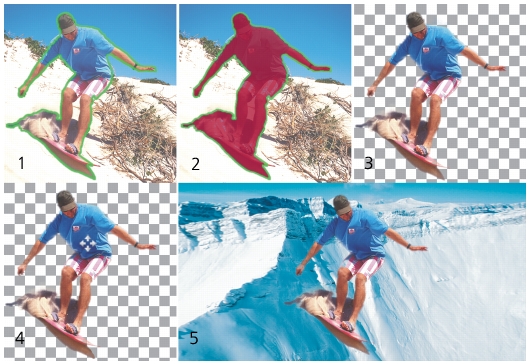
Fluxo de trabalho do Extrator de objetos: (1) Contornar as margens da área de imagem; (2) adicionar preenchimento; (3) visualizar o recorte e retocá-lo, se necessário; (4) colocar o recorte na janela da imagem; (5) colocar o recorte em uma imagem com outro fundo (opcional).
| Para recortar uma área de imagem |
 |
Espaço de trabalho Editar
1 |
Na paleta Camadas, clique na camada que contém a área de
imagem a ser recortada.
|
2 |
Escolha Imagem  Extrator de objetos. Extrator de objetos.
|
A caixa de diálogo Extrator de objetos é exibida, contendo a ferramenta Pincel  ativada por padrão. ativada por padrão. |
3 |
Ajuste o tamanho do pincel movendo o controle deslizante Tamanho
do pincel.
|
4 |
Na área de visualização, desenhe uma linha ao longo das bordas da
área da imagem a ser recortada.
|
Verifique se o contorno de seleção se sobrepõe ligeiramente ao fundo ao redor e circunda totalmente a área usando um anel fechado. |
5 |
Selecione a ferramenta Preenchimento  e clique na área a ser
recortada. e clique na área a ser
recortada.
|
Uma sobreposição cobrirá a área da imagem que você tiver clicado. |
Se o contorno de seleção não estiver fechado, o preenchimento cobrirá toda a imagem. Se for este o caso, clique na ferramenta Borracha  para limpar o preenchimento e, depois, complete o contorno de seleção com a ferramenta Pincel. para limpar o preenchimento e, depois, complete o contorno de seleção com a ferramenta Pincel. |
6 |
Clique em Processar para visualizar o resultado.
|
Se não ficar satisfeito com o resultado, clique em Editar máscara para retornar à visualização anterior e retocar o recorte. |
 .
.
 .
.
 , arraste a imagem até que a área a ser visualizada fique visível.
 |
A camada de fundo é automaticamente promovido a camada
raster quando o comando Extrator de objetos é usado.
|
 |
Você pode alternar da ferramenta Pincel para a ferramenta
Borracha clicando com o botão direito do mouse na área de
visualização.
|
