Inverter e limpar seleções
Às vezes, a maneira mais fácil de fazer uma seleção complicada é selecionar a parte da imagem que você não deseja e, em seguida, inverter a seleção. Por exemplo, no caso da imagem de uma pessoa contra um fundo de cor sólida, pode-se selecionar o fundo e, em seguida, inverter a seleção, de modo que seja selecionada a pessoa, no lugar do fundo.
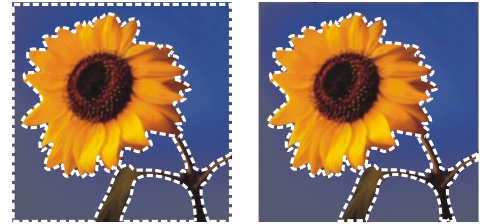
Selecionando um fundo sólido (esquerda) e invertendo a seleção, você pode isolar um fundo (segundo-plano) complexo e multicolorido (direita).
Você também pode apagar a seleção, o que removerá a marca de seleção e integrará a seleção de volta à imagem. Uma vez apagada a seleção, você poderá retomar a edição da imagem toda.
| Para inverter uma seleção |
 |
Espaço de trabalho Editar
• |
Escolha Seleções  Inverter. Inverter.
|
A marca da seleção abrange agora a área da imagem não selecionada anteriormente e exclui a área da imagem anteriormente selecionada. |
| Para apagar uma seleção |
|
Espaço de trabalho Editar
• |
Escolha Seleções Selecionar nenhum.
|
 |
Se você cancelar uma seleção flutuante, a seleção terá a flutuação
cancelada e será colocada na camada subjacente, se esta for uma
camada de raster. Se a camada subjacente for uma camada
vetorial ou uma camada de arte multimídia, uma nova camada
raster será criada e a seleção será terá sua flutuação cancelada.
|
 |
Para apagar uma seleção, clique no botão direito da imagem fora
da marca de seleção ou pressione Ctrl + D.
|
