Modificar seleções
Existem várias maneiras de modificar as seleções. É possível modificar uma seleção adicionando a ela o conteúdo da imagem ou subtraindo dela o conteúdo da imagem. Por exemplo, no caso da imagem de uma pessoa carregando um sinal grande, selecione o sinal com a ferramenta Seleção retangular e, em seguida, adicione a pessoa à seleção por meio da ferramenta Seleção de mão livre.
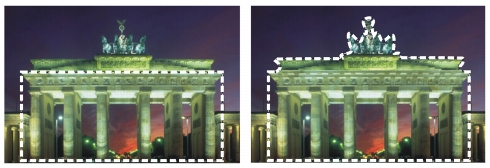
Após criar uma seleção, você pode adicionar a ela.
Pode-se expandir ou contrair uma seleção por um número específico de pixels.
Você pode adicionar ou remover uma cor da seleção ou da borda da seleção. Quando a cor é adicionada ou removida, a borda da seleção é alterada.
Também é possível adicionar pixels a uma seleção com base nos valores de cores.
Caso apareçam manchas ou furos na seleção, remova-os, definindo uma área em pixels quadrados. Por exemplo, se a imagem tiver 20 pixels de largura por 20 pixels de altura, defina uma área de 5 pixels multiplicada por um fator de escala de 100 para cobrir uma área de 500 pixels. Como a imagem cobra uma área de apenas 400 pixels (20 × 20 = 400), todas as manchas e furos serão removidas.
Também é possível modificar a seleção por meio de ferramentas e efeitos.
| Para adicionar ou subtrair a partir de uma seleção |
 |
Espaço de trabalho Editar
1 |
Na barra de ferramentas Ferramentas, escolha uma ferramenta de
seleção (Seleção  , Mão livre , Mão livre  ou Varinha mágica ou Varinha mágica  ). ).
|
2 |
Escolha as configurações da ferramenta da paleta Opções de
ferramentas.
|
3 |
Execute uma tarefa da tabela a seguir.
|
 |
Também é possível adicionar a uma seleção, mantendo-se
pressionada a tecla Shift enquanto clica nas áreas da imagem a
serem adicionadas, ou subtrair de uma seleção, mantendo-se
pressionada Ctrl enquanto clica nas áreas da imagem a serem
removidas.
|
| Para expandir uma seleção por um número específico de pixels |
|
Espaço de trabalho Editar
1 |
Escolha Seleções  Modificar Expandir. Modificar Expandir.
|
É exibida a caixa de diálogo Expandir seleção. |
2 |
Especifique um valor no controle Número de pixels através do qual
expandir a seleção.
|
3 |
Clique em OK.
|
A marca de seleção se expande enquanto mantém sua forma original. |
| Para contrair uma seleção por um número específico de pixels |
|
Espaço de trabalho Editar
1 |
Escolha Seleções Modificar Contrair.
|
É exibida a caixa de diálogo Contrair seleção. |
2 |
Especifique um valor no controle Número de pixels através do qual
contrair a seleção.
|
3 |
Clique em OK.
|
A marca de seleção se contrai enquanto mantém sua forma original. |
| Para adicionar pixels a uma seleção de acordo com os valores de cor |
|
Espaço de trabalho Editar
1 |
Escolha Seleções Modificar Selecionar similar.
|
2 |
Marque as configurações dos seguintes controles na paleta de
opções de ferramentas e modifique-os se necessário:
|
• |
Tolerância — especifica o quanto os pixels devem corresponder às
cores da seleção inicial. Nas configurações mais baixas, os valores
são mais próximos, e mais pixels são excluídos da seleção. Nas
configurações mais altas, os valores não precisam ser tão próximos
e mais pixels são incluídos na seleção.
|
• |
Amostra mesclada — seleciona os pixels correspondentes na
imagem mesclada. Se a caixa de seleção estiver desmarcada,
somente os pixels na camada ativa serão selecionados.
|
• |
Anti-aliasing — produz uma seleção com bordas suaves por meio
do preenchimento parcial de seus pixels ao longo da margem,
tornando-os semitransparentes. Marque as opções Por dentro ou
Por fora, dependendo de querer aplicar o anti-aliasing às áreas
internas ou externas da marca de seleção. Para reter as bordas
originais, desmarque a caixa de verificação Anti-aliasing.
|
• |
Contíguo — seleciona todos os pixels de uma cor similar nas áreas
adjacentes
|
• |
Não contíguo — seleciona todos os pixels de cor similar dentro da
imagem
|
3 |
Clique em OK.
|
A seleção é alterada para incluir os pixels similares. |
 |
O comando Selecionar similar produz melhores resultados
quando a seleção não é anti-aliasing.
|
| Para adicionar ou remover uma cor de uma seleção |
|
Espaço de trabalho Editar
1 |
Escolha Seleções Modificar Selecionar faixa de cores.
|
2 |
Escolha uma das seguintes opções:
|
• |
Adicionar faixa de cores
|
• |
Subtrair faixa de cores
|
3 |
Clique em uma cor na imagem a ser adicionada à seleção ou
removida desta.
|
4 |
Na caixa Tolerância, especifique um valor de tolerância de cor (0 a
256).
|
As sombras da cor ou as cores relacionadas são adicionadas à seleção ou removidas desta. |
5 |
Na caixa Suavidade, especifique o montante de suavidade da cor
referenciada.
|
6 |
Clique em OK.
|
Os limites da seleção são alterados para adicionar ou excluir a cor especificada. |
|
Clique no botão Ativar/Desativar seleção  na caixa de diálogo
Selecionar gama de cores para alternar entre a visualização
apenas da seleção e a visualização da seleção com o restante da
imagem. na caixa de diálogo
Selecionar gama de cores para alternar entre a visualização
apenas da seleção e a visualização da seleção com o restante da
imagem.
|
Também é possível escolher a cor a ser adicionada ou removida,
clicando-se na caixa Cor de referência na caixa de diálogo
Selecionar gama de cores.
|
Para remover a cor de uma seleção, escolha Editar Colar como
seleção transparente à medida que colar a seleção. Este comando
remove apenas a cor especificada como cor de fundo.
|
| Para remover manchas e furos de uma seleção |
|
Espaço de trabalho Editar
1 |
Escolha Seleções Modificar Remover manchas e furos.
|
A caixa de diálogo Remover manchas e furos é exibida. |
2 |
Escolha uma das seguintes opções:
|
• |
Remover manchas
|
• |
Remover furos
|
• |
Remover manchas e furos
|
3 |
Nas caixas Área quadrada menor que, digite o número de pixels e o
fator da escala. Comece por valores baixos e aumente-os conforme
necessário até que as manchas e os furos sejam removidos.
|
4 |
Clique em OK.
|
As manchas e os furos da seleção são removidos. |
|
Clique no botão Ativar/Desativar seleção na caixa de diálogo
Remover manchas e furos para alternar entre a visualização
apenas da seleção e a visualização da seleção com o restante da
imagem.
|
| Para modificar a seleção por meio de ferramentas e efeitos |
|
Espaço de trabalho Editar
1 |
Escolha Seleção Editar seleção.
|
Será exibida uma sobreposição de cor rubi na área selecionada. |
2 |
Aplique uma ferramenta ou efeito à área de seleção.
|
3 |
Quando terminar de editar a seleção, escolha Seleção Editar
seleção para exibir a marca da seleção.
|
|
Para modificar uma seleção, clique no botão Editar seleção  . .
|
