Usar estilos de camada
Aplique uma variedade de efeitos, sozinhos ou combinados, usando a área com guias Estilos de camadas da caixa de diálogo Propriedades da camada. Com esse recurso, você pode criar efeitos criativos e interessantes visualmente e ajustar o efeito antes de aplicá-lo. O recurso Estilos de camadas oferece seis efeitos: Reflexo, Brilho externo, Bisel, Alto-relevo, Brilho interno e Sombra.
Quando você aplica esses efeitos em uma camada separada e salva o arquivo resultante em um formato de arquivo habilitado para camadas (como PspImage), a imagem original permanece não editada em sua própria camada. Nesse sentido, os estilos de camada são semelhantes a camadas de ajuste. Eles diferem, porém, em que os estilos são aplicados não à tela de imagem subjacente, mas apenas aos limites da camada individual.
Se você redimensionar uma camada com um ou mais estilos aplicados a ela, os efeitos são redimensionados proporcionalmente.
Os estilos de camada só podem ser aplicados a camadas raster e vetoriais.
Alguns estilos de camada (como Sombra) são aplicados fora dos dados da camada. Alguns estilos de camada não serão vistos a menos que a camada inclua áreas de transparência.
Por que existe uma caixa de seleção “Camada”?
Quando marcada, essa caixa de seleção mostra os dados de camada com os efeitos aplicados. Quando desmarcada, essa caixa de seleção permite desativar os dados de camada e mostrar apenas os efeitos. Desmarcar a caixa de seleção Camada faz com que os dados da camada original comportem-se como se houvesse uma máscara aplicada a eles.
Existe um motivo para a ordem da caixa de seleção?
Sim. Os efeitos precisam ser compostos em uma ordem específica para obter-se resultados consideráveis. Por exemplo, não deve haver um efeito Sombra sobre seu objeto de origem, nem um efeito Brilho externo sob um efeito Sombra. Assim, o efeito Reflexo é colocado no topo, seguido pelo efeito Brilho externo, pelo efeito Bisel, e assim por diante. O efeito Sombra é aplicado por último.
O que acontece quando edito camadas com efeitos?
Se você edita uma camada vetorial adicionando novo texto ou novas formas, ou se edita uma camada raster pintando-a com uma ferramenta de pincel, os efeitos anteriormente aplicados à camada são aplicados a qualquer modificação que fizer.
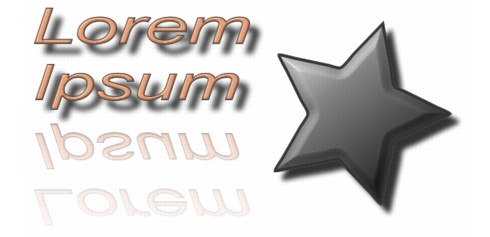
Exemplos de estilos de camada
Para obter mais informações sobre o uso de Estilos de camada, consulte a Ajuda.
| Para aplicar um estilo de camada Reflexo |
 |
Espaço de trabalho Editar
1 |
Clique duas vezes na camada em que deseja aplicar o efeito.
|
2 |
Na caixa de diálogo Propriedades da camada, clique na guia Estilos
de camadas.
|
3 |
Na caixa de grupo que lista os efeitos, marque a caixa de seleção
Reflexo.
|
O painel Depois é atualizado para mostrar o efeito Reflexo inicial. Para visualizar as alterações na imagem real, marque a caixa de seleção Visualizar na imagem. |
O efeito Reflexo pode criar dados que ultrapassam a tela de imagem visualizável, e por isso você pode precisar expandir a tela para ver todo o efeito. |
4 |
Arraste o controle Tamanho para definir a velocidade com que o
reflexo desvanece em comparação aos dados da camada original.
|
5 |
Arraste o controle deslizante Opacidade para definir a intensidade
da claridade geral do reflexo.
|
6 |
Arraste a linha de controle vermelha Distância do reflexo para definir
o eixo horizontal sobre o qual todos os dados de camada são
refletidos.
|
7 |
Clique em OK.
|
 |
Pode-se salvar configurações de Estilo de camadas como uma
predefinição e aplicá-las, a qualquer momento, a outra camada.
Para obter mais informações sobre como salvar e aplicar
predefinições, consulte Usar e criar predefinições.
|
| Para aplicar um estilo de camada Brilho externo |
|
Espaço de trabalho Editar
1 |
Clique duas vezes na camada em que deseja aplicar o efeito.
|
2 |
Na caixa de diálogo Propriedades da camada, clique na guia Estilos
de camadas.
|
3 |
Na caixa de grupo que lista os efeitos, marque a caixa de seleção
Brilho externo.
|
O painel Depois é atualizado para mostrar o efeito Brilho externo inicial. Para visualizar as alterações na imagem real, marque a caixa de seleção Visualizar na imagem. |
O efeito Brilho externo pode criar dados que ultrapassam a tela de imagem visualizável, e por isso você pode precisar expandir a tela para ver todo o efeito. |
4 |
Arraste o controle deslizante Tamanho para definir a distância que o
brilho abrange fora dos dados da camada.
|
5 |
Arraste o controle deslizante Opacidade para definir a intensidade e
visibilidade da claridade do brilho.
|
6 |
Abra o seletor de cores e clique em uma cor de brilho. A cor atual
aparece ao longo da linha inferior do seletor.
|
7 |
Clique em OK.
|
|
Pode-se salvar configurações de Estilo de camadas como uma
predefinição e aplicá-las, a qualquer momento, a outra camada.
Para obter mais informações sobre como salvar e aplicar
predefinições, consulte Usar e criar predefinições.
|
| Para aplicar um estilo de camada Bisel |
|
Espaço de trabalho Editar
1 |
Clique duas vezes na camada em que deseja aplicar o efeito.
|
2 |
Na caixa de diálogo Propriedades da camada, clique na guia Estilos
de camadas.
|
3 |
Na caixa de grupo que lista os efeitos, marque a caixa de seleção
Bisel.
|
O painel Depois é atualizado para mostrar o efeito Bisel inicial. Para visualizar as alterações na imagem real, marque a caixa de seleção Visualizar na imagem. |
4 |
Arraste o controle deslizante Tamanho para definir a distância da
borda externa dos dados da camada até a extensão do bisel.
|
5 |
Arraste o controle deslizante Opacidade para definir a intensidade e
visibilidade da claridade do bisel.
|
6 |
Arraste o controle de iluminação bidimensional  para definir a
direção e distância da luz aplicada ao efeito. para definir a
direção e distância da luz aplicada ao efeito.
|
7 |
Abra o seletor de cores e clique em uma cor de bisel. A cor atual
aparece ao longo da linha inferior do seletor.
|
8 |
Clique em OK.
|
|
Pode-se salvar configurações de Estilo de camadas como uma
predefinição e aplicá-las, a qualquer momento, a outra camada.
Para obter mais informações sobre como salvar e aplicar
predefinições, consulte Usar e criar predefinições.
|
| Para aplicar um estilo de camada Alto-relevo |
|
Espaço de trabalho Editar
1 |
Clique duas vezes na camada em que deseja aplicar o efeito.
|
2 |
Na caixa de diálogo Propriedades da camada, clique na guia Estilos
de camadas.
|
3 |
Na caixa de grupo que lista os efeitos, marque a caixa de seleção
Alto-relevo.
|
O painel Depois é atualizado para mostrar o efeito de Alto-relevo inicial. Para visualizar as alterações na imagem real, marque a caixa de seleção Visualizar na imagem. |
4 |
Arraste o controle deslizante Tamanho para definir a distância da
borda externa dos dados da camada até a extensão do alto-relevo.
|
5 |
Arraste o controle deslizante Opacidade para definir a intensidade e
visibilidade da claridade do alto-relevo.
|
6 |
Arraste o controle de iluminação bidimensional para definir a
direção e distância da luz aplicada ao efeito.
|
7 |
Clique em OK.
|
|
Pode-se salvar configurações de Estilo de camadas como uma
predefinição e aplicá-las, a qualquer momento, a outra camada.
Para obter mais informações sobre como salvar e aplicar
predefinições, consulte Usar e criar predefinições.
|
| Para aplicar um estilo de camada Brilho interno |
|
Espaço de trabalho Editar
1 |
Clique duas vezes na camada em que deseja aplicar o efeito.
|
2 |
Na caixa de diálogo Propriedades da camada, clique na guia Estilos
de camadas.
|
3 |
Na caixa de grupo que lista os efeitos, marque a caixa de seleção
Brilho interno.
|
O painel Depois é atualizado para mostrar o efeito Brilho interno inicial. Para visualizar as alterações na imagem real, marque a caixa de seleção Visualizar na imagem. |
4 |
Arraste o controle deslizante Tamanho para definir a distância que o
brilho abrange dentro dos dados da camada.
|
5 |
Arraste o controle deslizante Opacidade para definir a intensidade e
visibilidade da claridade do brilho.
|
6 |
Abra o seletor de cores e clique em uma cor de brilho. A cor atual
aparece ao longo da linha inferior do seletor.
|
7 |
Clique em OK.
|
|
Pode-se salvar configurações de Estilo de camadas como uma
predefinição e aplicá-las, a qualquer momento, a outra camada.
Para obter mais informações sobre como salvar e aplicar
predefinições, consulte Usar e criar predefinições.
|
| Para aplicar um estilo de camada Sombra |
|
Espaço de trabalho Editar
1 |
Clique duas vezes na camada em que deseja aplicar o efeito.
|
2 |
Na caixa de diálogo Propriedades da camada, clique na guia Estilos
de camadas.
|
3 |
Na caixa de grupo que lista os efeitos, marque a caixa de seleção
Sombreamento.
|
O painel Depois é atualizado para mostrar o efeito Sombra inicial. Para visualizar as alterações na imagem real, marque a caixa de seleção Visualizar na imagem. |
O efeito Sombra exterior pode criar dados que ultrapassam a tela de imagem visualizável (em especial em uma camada de mesmo tamanho da camada Fundo), e por isso você pode precisar expandir a tela para ver todo o efeito. |
4 |
Arraste o controle deslizante Tamanho para definir a distância entre
os dados da camada e a sombra.
|
Quando você aumenta o tamanho, a sombra fica mais desfocada. |
5 |
Arraste o controle deslizante Opacidade para definir a intensidade e
visibilidade da claridade da sombra.
|
6 |
Arraste o controle de iluminação bidimensional para definir a
direção e distância da luz aplicada ao efeito.
|
7 |
Abra o seletor de cores e clique em uma cor de sombra. A cor atual
aparece ao longo da linha inferior do seletor.
|
8 |
Clique em OK.
|
|
Pode-se salvar configurações de Estilo de camadas como uma
predefinição e aplicá-las, a qualquer momento, a outra camada.
Para obter mais informações sobre como salvar e aplicar
predefinições, consulte Usar e criar predefinições.
|
| Para ajustar a visibilidade dos dados da camada |
|
Espaço de trabalho Editar
1 |
Clique duas vezes na camada na qual deseja modificar a visibilidade
dos dados.
|
Ao modificar a visibilidade dos dados da camada, você não altera a visibilidade dos efeitos aplicados à camada. |
2 |
Na caixa de diálogo Propriedades da camada, clique na guia Estilos
de camadas.
|
3 |
Na caixa de grupo que lista os efeitos, marque a caixa de seleção
Camada.
|
O painel Depois é atualizado para mostrar o efeito da marcação da caixa. Para visualizar as alterações na imagem real, marque a caixa de seleção Visualizar na imagem. |
Arraste o controle deslizante Opacidade para definir a intensidade de luz e a visibilidade dos dados da camada. |
4 |
Para desativar a visibilidade dos dados da camada, desmarque a
caixa de seleção Camadas.
|
5 |
Clique em OK.
|
| Para exibir ou ocultar efeitos de camada |
|
Espaço de trabalho Editar
1 |
Na paleta Camadas, clique em uma camada que possua efeitos
aplicados.
|
2 |
Clique no botão Alternar visibilidade de efeitos da camada  para
exibir ou ocultar os efeitos. para
exibir ou ocultar os efeitos.
|
Um ícone de efeito de camada é exibido na camada quando o efeito está visível. O ícone desaparece quando o efeito está oculto. |
