Usar a paleta Materiais
O Corel PaintShop Pro permite pintar, desenhar e preencher usando uma variedade de estilos e de materiais.
• |
Um estilo é uma cor, um gradiente ou um padrão.
|
• |
Um material é o estilo mais uma textura opcional.
|
Estilos e materiais podem ser selecionados na paleta Materiais.
Você pode exibir a paleta Materiais a qualquer momento. Deixe-a aberta enquanto estiver trabalhando ou exiba-a apenas quando for necessário.
Também é possível reverter as cores ou os materiais do primeiro plano e do fundo.
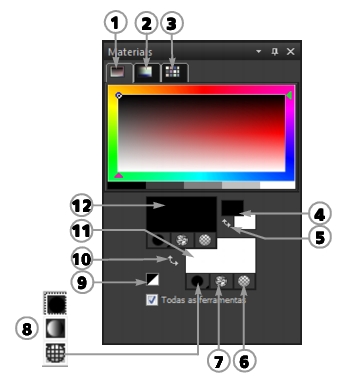
Principais componentes da paleta Materiais
• |
Guia Moldura — exibe um retângulo exterior Tonalidade e um
retângulo interior Saturação, como também uma faixa contendo
branco, três sombras de cinza e preto. É possível arrastar o controle
deslizante vertical para ajustar a claridade e arrastar o controle
deslizante horizontal para ajustar a saturação.
|
• |
Guia Arco-íris — exibe o painel Cores disponíveis, no qual você pode
clicar para selecionar uma cor. Na parte inferior da guia, é possível
clicar para selecionar branco, preto ou três tons de cinza.
|
• |
Guia Amostras — exibe amostras, que são materiais que podem ser
salvos para reutilização. Para obter mais informações sobre se
amostras, consulte Trabalhar com amostras.
|
• |
Caixas Propriedades do primeiro plano e da pincelada e Propriedades
de fundo e preenchimento — exibem os materiais atuais de primeiro
plano e fundo, que consistem no estilo (cor, gradiente ou padrão) e
em texturas opcionais. Clique em qualquer uma das caixas para
exibir a caixa de diálogo Propriedades dos materiais, na qual será
possível definir as opções de material. Essas caixas podem ser usadas
das seguintes maneiras:
|
• |
Você pode usar os materiais de primeiro plano para pinceladas e
os materiais de fundo para preenchimentos.
|
• |
Quando você aplica traços com um pincel (incluindo as
ferramentas de preenchimento) e clica no botão esquerdo do
mouse, pode pintar com o material de primeiro plano, mas, se
clica com o botão direito, pode pintar com o material de fundo.
|
• |
Usando as ferramentas Arte multimídia, é possível definir a cor do
primeiro plano para o pigmento a ser aplicado à tela.
|
• |
Para texto e formas vetoriais, você pode configurar a cor de primeiro
plano para o traço (ou contorno) do texto ou da forma e a cor de
fundo para o preenchimento do texto ou da forma. Para obter mais
informações sobre como alterar a cor de texto e objetos vetoriais,
consulte Para modificar as propriedades dos objetos vetoriais.
|
• |
Caixas Cor de primeiro plano e Cor de fundo — exibem as cores de
primeiro plano e de fundo e permitem que você as defina,
independentemente do material usado no momento.
|
• |
Botão Estilo  — mostra o estilo selecionado no momento: cor ,
gradiente — mostra o estilo selecionado no momento: cor ,
gradiente  ou padrão ou padrão  . Para alterar entre a cor, o gradiente e o
padrão selecionados mais recentemente, clique no botão Estilo e
selecione um novo estilo na lista suspensa. Observe que essas opções
ficam desabilitadas nas ferramentas Arte multimídia, que usam
apenas cores sólidas. . Para alterar entre a cor, o gradiente e o
padrão selecionados mais recentemente, clique no botão Estilo e
selecione um novo estilo na lista suspensa. Observe que essas opções
ficam desabilitadas nas ferramentas Arte multimídia, que usam
apenas cores sólidas.
|
• |
Botão Textura  — ativa ou desativa a textura atual — ativa ou desativa a textura atual
|
• |
Botão Definir como preto e branco  — define o primeiro plano
como preto e o fundo como branco. Isso é útil quando se utiliza o
comando Editar seleção. — define o primeiro plano
como preto e o fundo como branco. Isso é útil quando se utiliza o
comando Editar seleção.
|
• |
Botão Transparente  — especifica se o material de primeiro plano
ou de fundo é transparente. Utiliza-se material transparente
principalmente com objetos vetoriais e texto. Um primeiro plano
transparente não tem contorno (somente objetos ou letras são
preenchidos) e um fundo transparente não tem preenchimento
(somente objetos ou letras têm contorno). Esse botão não é
disponibilizado nas ferramentas que exigem material de primeiro
plano ou de fundo. — especifica se o material de primeiro plano
ou de fundo é transparente. Utiliza-se material transparente
principalmente com objetos vetoriais e texto. Um primeiro plano
transparente não tem contorno (somente objetos ou letras são
preenchidos) e um fundo transparente não tem preenchimento
(somente objetos ou letras têm contorno). Esse botão não é
disponibilizado nas ferramentas que exigem material de primeiro
plano ou de fundo.
|
• |
Caixa de seleção Todas as ferramentas — especifica se os materiais
selecionados para primeiro plano e fundo são aplicáveis a todas as
ferramentas. Se a caixa de seleção estiver desmarcada, os materiais
selecionados irão se aplicar apenas à ferramenta ativa.
|
Por que a paleta Materiais tem caixas de propriedades e de cores?
É possível selecionar cores clicando nas caixas de propriedades do primeiro plano e do fundo, então você pode estar se perguntando por que a paleta Materiais também inclui caixas de cores. As caixas de cores proporcionam uma maneira rápida de alterar as cores sem alterar os outros materiais. Isso significa que você pode selecionar uma nova cor até mesmo quando a caixa de propriedades estiver exibindo um gradiente ou um padrão.
Se as caixas de propriedades e as caixas de cores na paleta Materiais mostrarem cores diferentes, o pincel pintará com o gradiente, a textura ou o padrão mostrado nas caixas de propriedades, e não com a cor das caixas de cor. As cores mostradas nas respectivas caixas são ativadas quando você seleciona Cor nos botões Estilo das caixas de propriedades de primeiro plano e fundo.
| Para exibir ou ocultar a paleta Materiais |
 |
Espaço de trabalho Editar
• |
Escolha Exibir  Paletas Materiais. Paletas Materiais.
|
 |
Também é possível fechar a paleta, clicando no botão Fechar  na barra de título da paleta.
|
| Para trocar as cores e os materiais do primeiro plano e do fundo |
|
Espaço de trabalho Editar
• |
Na paleta Materiais, clique no botão Trocar cores  ou clique no
botão Trocar materiais ou clique no
botão Trocar materiais  . .
|
