Trabalhar com nós
Os nós são pontos quadrados em linhas ou objetos curvos. Você pode alterar a forma de uma linha ou de um objeto curvo, arrastando um ou mais de seus nós.
Os nós têm zero, um ou dois braços de controle. O comprimento e a direção dos braços de controle determinam a forma do contorno do nó. A linha reta ou a linha curva entre dois nós é um segmento de linha. Existem quatro tipos de nó: simétrico, assimétrico, cúspide ou suave.

Você pode usar nós simétricos para criar curvas suaves e harmônicas dos dois lados de um nó. Os ajustes feitos em um braço de controle são espelhados no outro.
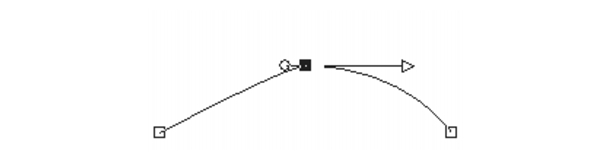
É possível usar nós assimétricos para obter uma curva com intensidade diferente de cada lado do nó, mas mantendo um fluxo suave pelo nó. Pode-se ajustar o comprimento de cada braço de controle, mas não a direção.
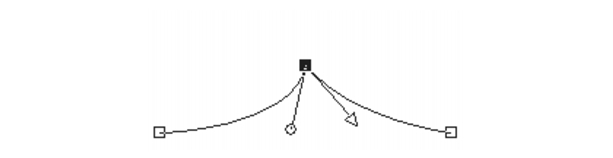
Você pode usar nós cúspides para criar alterações extremas na direção. Também é possível ajustar o comprimento e a direção de cada braço de controle de forma independente.

Podem-se usar nós suaves para criar uma transição suave entre segmentos de linha retos e curvos.
Você pode selecionar um nó para ser editado ou movido. Ao mover um nó, a forma de um objeto vetorial é alterada. Se um objeto tiver mais de um contorno, você poderá mover todos os seus nós. Também é possível mover o caminho para mover o objeto inteiro. Você pode editar o contorno de um objeto vetorial, adicionando, mesclando ou excluindo nós ao longo de um caminho.
É possível mesclar nós em um contorno, mantendo, ao mesmo tempo, os segmentos de linha de cada lado. Os segmentos de linha são combinados em um segmento de linha entre os nós restantes. Se o contorno for curvo no nó, o Corel PaintShop Pro tentará manter a curva.
Também se pode excluir um nó para remover o nó e os segmentos de linha de cada lado.
| Para selecionar um nó |
 |
Espaço de trabalho Editar
1 |
Na barra de ferramentas Ferramentas, selecione a ferramenta Caneta
 . .
|
2 |
Na paleta Opções de ferramentas, clique no botão Modo Editar  . .
|
3 |
Clique em um objeto vetorial.
|
Os nós do objeto aparecem. |
4 |
Clique em um nó.
|
O nó selecionado aparece preenchido com um cinza sólido. |
 |
Para visualizar o nó selecionado com mais facilidade, clique no
ícone Visibilidade  da paleta Camadas, ao lado do objeto
vetorial com que você está trabalhando. Isso fará com que o
preenchimento e o contorno do objeto sejam ocultados. Para
obter mais informações sobre como mostrar e ocultar camadas,
consulte Exibir camadas. da paleta Camadas, ao lado do objeto
vetorial com que você está trabalhando. Isso fará com que o
preenchimento e o contorno do objeto sejam ocultados. Para
obter mais informações sobre como mostrar e ocultar camadas,
consulte Exibir camadas.
|
 |
Os nós inicial e final são facilmente localizados. O cursor exibe
"INÍCIO" ou "FIM" quando você o mantém sobre o nó. Se a forma
estiver fechada, o cursor exibirá "FECHADA".
|
| Para mover um nó |
|
Espaço de trabalho Editar
1 |
Na barra de ferramentas Ferramentas, selecione a ferramenta Caneta
.
|
2 |
Na paleta Opções de ferramentas, clique no botão Modo Editar .
|
3 |
Selecione o nó e depois arraste-o para uma nova posição.
|
|
Você pode restringir os segmentos de linha de um nó a
incrementos de 45 graus, mantendo pressionada a tecla Shift
enquanto arrasta o mouse.
|
| Para adicionar um nó a um contorno |
|
Espaço de trabalho Editar
1 |
Na barra de ferramentas Ferramentas, selecione a ferramenta Caneta
.
|
2 |
Na paleta Opções de ferramentas, clique em um dos seguintes
botões:
|
• |
Modo Editar
|
• |
Modo Faca 
|
3 |
Clique no contorno.
|
4 |
Mantenha pressionada a tecla Ctrl e clique onde você deseja
adicionar um nó.
|
O cursor exibe "+ADICIONAR". |
| Para adicionar um nó inicial ou final |
|
Espaço de trabalho Editar
1 |
Na barra de ferramentas Ferramentas, selecione a ferramenta Caneta
.
|
2 |
Na paleta Opções de ferramentas, clique no botão Desenhar linhas e
polilinhas  . .
|
3 |
Selecione o nó inicial ou final do contorno.
|
4 |
Clique para adicionar outro nó.
|
O contorno se conecta automaticamente ao novo nó. |
| Para mesclar um ou mais nós |
|
Espaço de trabalho Editar
1 |
Na barra de ferramentas Ferramentas, selecione a ferramenta Caneta
.
|
2 |
Selecione o nó a ser mesclado.
|
Se você quiser selecionar vários nós, mantenha pressionada a tecla Shift e clique. |
3 |
Clique com o botão direito do mouse em um nó e escolha Editar  Mesclar.
|
| Para transformar nós |
|
Espaço de trabalho Editar
1 |
Na barra de ferramentas Ferramentas, selecione a ferramenta Caneta
.
|
2 |
Na paleta Opções de ferramentas, clique no botão Modo Editar .
|
Se não for possível ver todas as opções da paleta Opções de ferramentas, clique no botão Mais  . . |
3 |
Selecione um ou mais nós.
|
4 |
Escolha Objetos Transformar nós selecionados e escolha um dos
seguintes comandos:
|
• |
Inverter — move os nós selecionados ao longo do eixo vertical (os
de cima vão para baixo e vice-versa). Em um único nó, o comando
inverte os braços de controle do nó.
|
• |
Espelho — move os nós selecionados ao longo do eixo horizontal
(os da esquerda vão para a direita e vice-versa). Em um único nó, o
comando espelha os braços de controle do nó.
|
• |
Rodar — roda os nós selecionados com a atual configuração de
rotação. Se for aplicado a um único nó, os braços de controle (se
houver) rodarão.
|
• |
Inclinação X — move os nós selecionados para a esquerda ou para
a direita (ao longo do eixo horizontal), usando a atual
configuração de inclinação
|
• |
Inclinação Y — move os nós selecionados para a esquerda ou para
a direita (ao longo do eixo vertical), usando a atual configuração
de inclinação
|
• |
Contrair — aproxima os nós selecionados uns dos outros, segundo
a atual configuração de contração. Esse comando não pode ser
aplicado a um único nó.
|
• |
Expandir — afasta os nós selecionados uns dos outros, segundo a
atual configuração de expansão. Esse comando não pode ser
aplicado a um único nó.
|
5 |
Quando aplicável, digite um valor para a configuração de
transformação selecionada.
|
6 |
Clique no botão Aplicar  . .
|
| Para ajustar uma curva usando os braços de controle de um nó |
|
Espaço de trabalho Editar
1 |
Selecione um nó para exibir os braços de controle.
|
É possível que os nós cúspides não tenham braços de controle. |
2 |
Mova o cursor sobre uma alça de controle até que ele assuma a
forma de duas setas giratórias.
|
3 |
Arraste a alça.
|
|
Para limitar os braços de controle a ângulos fixos (incrementos de
45 graus), mantenha pressionada a tecla Shift enquanto arrasta o
mouse.
|
| Para endireitar uma curva entre dois nós |
|
Espaço de trabalho Editar
1 |
Selecione dois nós consecutivos.
|
2 |
Clique com o botão direito do mouse e depois escolha Tipo de nó
Converter em linha.
|
| Para excluir um nó |
|
Espaço de trabalho Editar
1 |
Selecione um nó.
|
2 |
Pressione a tecla Excluir.
|
|
Se você excluir um nó do meio de um contorno aberto, o objeto
vetorial passará a ter dois contornos separados. Caso exclua um
nó de um contorno fechado, este se abrirá.
|
