Dimensionar fotos usando Entalhador inteligente
O Entalhador inteligente permite estreitar, alargar, encurtar ou encompridar uma foto, mas sem distorcer o conteúdo. Ao detectar e remover automaticamente as zonas da imagem com poucos detalhes estruturais, esse recurso permite alterar a proporção sem alterar consideravelmente a imagem. Também é possível destinar uma zona específica para removê-la da foto, independentemente do nível de detalhes, ou preservar objetos ou áreas específicas da imagem.
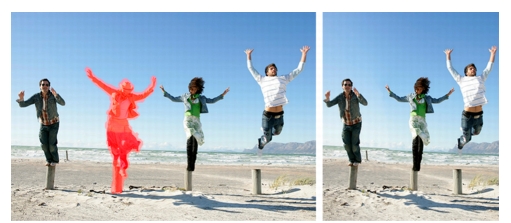
O Entalhador inteligente deixa você remover ou proteger áreas seletivamente, ao dimensioná-la.
Assista ao vídeo: Entalhador inteligente
| Para remover ou preservar um objeto usando o Entalhador inteligente |
 |
Espaço de trabalho Editar
1 |
Selecione Imagem  Entalhador inteligente Entalhador inteligente
|
A caixa de diálogo Entalhador inteligente é exibida. |
2 |
Para remover ou preservar um objeto ou uma área da foto, execute
uma ou as duas ações a seguir:
|
• |
Clique no botão Remover  e aplique o pincel Remover nas áreas
da foto a serem removidas. e aplique o pincel Remover nas áreas
da foto a serem removidas.
|
• |
Clique no botão Preservar  e aplique o pincel Preservar nas áreas
da foto a serem protegidas. e aplique o pincel Preservar nas áreas
da foto a serem protegidas.
|
Na área Remoção de objetos, você pode mover o controle deslizante Tamanho do pincel para a esquerda, para diminuir o tamanho do pincel, ou para a direita para aumentar o tamanho. |
3 |
Dimensione a foto aplicando uma ou mais das opções Entalhe
inteligente.
|
 e aplique-o às pinceladas a serem apagadas.
 e arraste na área de visualização.
| Para dimensionar uma foto usando o Entalhador inteligente |
|
Espaço de trabalho Editar
1 |
Selecione Imagem Entalhador inteligente
|
A caixa de diálogo Entalhador inteligente é exibida. |
2 |
Na caixa de diálogo Entalhe inteligente, execute uma ou mais tarefas
da tabela a seguir e clique em OK.
|
É possível exibir os resultados de dimensionamento na área de visualização. |
 até que a imagem fique com a largura desejada.
 até que a imagem fique com a altura desejada.
 até que a imagem fique com a largura desejada.
 até que a imagem fique com a altura desejada.
 para remover as áreas pintadas de vermelho.
 para remover as áreas pintadas de vermelho.
