调整亮度、对比度和清晰度
使用 Corel PaintShop Pro,您可以调整照片的亮度、对比度和清晰度。 对比度是指照片最亮的像素和最暗的像素之间的差异。 “清晰度”可使您通过分析局部区域内的对比度,来调整图像的细节级别。
通过对选定内容或整个图像应用这些命令,您可以完成以下任务:
• |
手动调整亮度和对比度 |
• |
让照片更明快、主题更突出 |
• |
调整图像中的单个亮度值 |
• |
调整高光、中间色调及阴影以实现平滑过渡 |
• |
校正曝光 |
• |
让像素的光度值沿光谱从黑到白分布更均匀 |
• |
当柱状图未覆盖整个光谱时增加整体对比度 |
• |
调整图像中的亮度、对比度和伽玛值 |
• |
创建纯黑白图像 |
柱状图
柱状图可以让您显示图像的色调范围并重新分布高光、中间色调和阴影的平衡。 换言之,柱状图可以显示照片是曝光不足、曝光过度还是正常曝光。
许多数码相机的 LCD 显示屏都为您提供了柱状图,有些数码相机甚至在拍照之前就可以调整场景的柱状图。
Corel PaintShop Pro 的对话框中有许多可以显示柱状图的命令。 这些命令包括曲线、色阶、智能照片修复高级模式和柱状图调整。
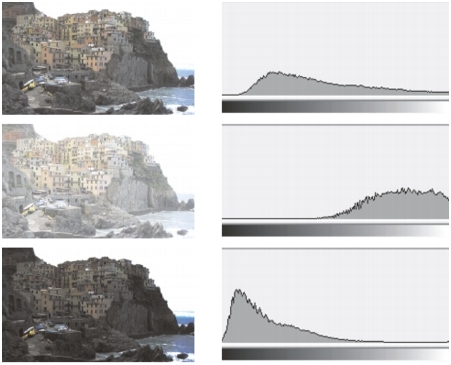
三种不同曝光的柱状图示例(右侧)。
当您查看柱状图时,请注意以下事项:
• |
柱状图的左半部分显示了照片有多大面积是黑色或接近黑色。 |
• |
柱状图的右半部分显示了照片有多大面积是白色或接近白色。 |
“柱状图调整”对话框中的图表显示了选定色频的每个值的像素数。 垂直轴表示像素数,其范围为从 0 到图表中的最高像素数。 横轴表示选定色频的值,从 0 到 255。
您可以通过选择“查看” } “面板” } “柱状图”随时显示图像的柱状图。
| 更改亮度或对比度 |
 |
编辑工作区
1 |
选择“调整” } “亮度和对比度” } “亮度/对比度”。 |
显示“亮度/对比度”对话框。 |
2 |
在“亮度”控件中键入或设定一个值。 |
正值会让照片变亮;负值会让照片变暗。 零值则保留原始设置。 |
3 |
在“对比度”控件中键入或设定一个值。 |
正值会增加对比度;负值会降低对比度。 零值则保留原始设置。 |
4 |
单击“确定”。 |
 |
您可以使用对话框中的缩放控件设置“之前”和“之后”窗格中的图像视图。 |
| 要加亮黑暗区域并调整清晰度 |
|
编辑工作区
1 |
选择“调整” } “亮度和对比度” } “补光效果/清晰度”。 |
显示“补光效果/清晰度”对话框。 |
2 |
在“补光效果”控件中键入或设定一个值。 |
正值会让照片最暗的区域变亮;负值会让照片最亮的区域变暗。 零值则保留原始设置。 |
3 |
在“清晰度”控件中键入或设定一个值。 |
正值会增加细节;负值会降低细节和焦点。 零值则保留原始设置。 |
4 |
单击“确定”。 |
| 增强深度和清晰度 |
|
编辑工作区
1 |
选择“调整” } “亮度和对比度” } “本地色调映射”。 |
出现“本地色调映射”对话框。 |
2 |
在“强度”控件中键入或设定一个值。 |
请使用可产生满意效果的最小值。 过高的值会使照片上出现多余的效果。 |
3 |
单击“确定”。 |
|
您可以使用对话框中的缩放控件设置“之前”和“之后”窗格中的图像视图。 |
| 更改色频亮度 |
|
编辑工作区
1 |
选择“调整” } “亮度和对比度” } “曲线”。 |
显示“曲线”对话框。 |
2 |
在“色频”下拉列表中,选择以下色频选项之一: |
• |
RGB — 允许您在组合柱状图中编辑红色、绿色和蓝色色频 |
• |
红色 — 只能编辑红色色频 |
• |
绿色 — 只能编辑绿色色频 |
• |
蓝色 — 只能编辑蓝色色频 |
3 |
拖动图表中的点以调整输入色阶(原始像素的亮度)和输出色阶(校正后像素的亮度)之间的关系。 |
当您拖动曲线点时,该点像素光度的原始值和修改值会显示在柱状图图表的左上角。 原始值或输入值显示在左侧,修改值或输出值显示在右侧。 |
4 |
单击“确定”。 |
|
您可以使用对话框中的缩放控件设置“之前”和“之后”窗格中的图像视图。 |
| 调整照片的高光、中间色调和阴影 |
|
编辑工作区
1 |
选择“调整” } “亮度和对比度” } “高光/中间色调/阴影”。 |
显示“高光/中间色调/阴影”对话框。 |
2 |
选择下列选项之一: |
• |
绝对调整方法 — 设置 25% 柱状图点(阴影)、50% 柱状图点(中间色调)和 75% 柱状图点(高光)的绝对位置。 通常阴影的值为 35,中间色调的值为 50,高光的值为 65,但根据照片的情况也会有所变化。 增加值会让区域变亮,减小值会让其变暗。 |
• |
相对调整方法 — 相对于原始状态调整亮度级别。 正值会让区域变亮,负值会让区域变暗。 |
3 |
在“阴影”、“中间色调”和“高光”控件中键入或设定值。 |
4 |
单击“确定”。 |
|
您可以使用对话框中的缩放控件设置“之前”和“之后”窗格中的图像视图。 |
| 使用柱状图校正曝光 |
|
编辑工作区
1 |
选择“调整” } “亮度和对比度” } “柱状图调整”。 |
显示“柱状图调整”对话框。 |
2 |
在“编辑”组框中,选择下列选项之一: |
• |
明度 — 让您可以设置图像的亮度值以校正对比度 |
• |
颜色 — 允许您选择一个色频进行编辑 |
如果选择“颜色”选项,则必须从下拉列表中选择一种颜色。 |
3 |
在“装入预设”下拉列表中选择“默认值”。 |
默认值表示不对图像做任何调整。 |
4 |
调整“低”滑块。 |
在柱状图的左侧,查看左边缘与图表开始上升时的起点之间是否有间隙。 间隙表明图像中最暗的像素并不完全为黑色。 将“低”滑块(黑色三角)拖至图表开始上升的起点。 “低”控件显示了低端位置(从 0 到 254)。 下方的控件显示了 0 和低端值之间的像素百分比;这些像素失去对比度。 一般情况下,将“低”值保持低于 0.1%。 |
5 |
调整“高”滑块。 |
在柱状图的右侧,查看窗口的右边缘与图表降低至 0 像素的终点之间是否有间隙。 如果存在间隙,请将“高”滑块(白色三角)拖至图表中的该点。 这会将图像中最亮的像素变为白色。 一般情况下,将“高”值保持低于 0.1%。 |
6 |
调整“伽玛值”滑块。 |
如果整个图像过暗或过亮,可调整伽玛值,这是更改图像对比度的一种标准方式。 要使图像变亮,可以向右拖动“伽玛值”滑块(灰色三角)以增加伽玛值。 要使图像变暗,可以向左拖动“伽玛值”滑块以减少伽玛值。 |
7 |
调整“中间色调”滑块。 |
如果图表的左、右侧出现峰值,而中间的点较低,则需要压缩中间色调。 必须扩展阴影和高光以显示它们所包含的信息。 相机如果离照片主题过近,则主题会显得比较明亮,而背景则显得黑暗。 要压缩中间色调,请向上拖动“中间色调”滑块。 |
如果图表的峰值出现在中间,而左右侧像素数较少,请向下拖动“中间色调”滑块以增加中间色调。 |
8 |
单击“确定”。 |
|
您可以使用柱状图左侧的“输出最大值”和“输出最小值”控件创建艺术效果。 “最大”滑块是带白色圆圈的灰色方块;“最小”滑块是带黑色圆圈的灰色方块。 要让图像最亮的像素变暗,请向下拖动“最大”滑块。 要让图像最暗的像素变亮,请向上拖动“最小”滑块。 虽然您是沿垂直轴拖动滑块,但“最大”和“最小”值(从 0 到 255)影响的却是水平轴。 该范围以外的所有像素都将被转换,这样都处于这一范围内。 您可以从“编辑”下拉列表中选择另一个颜色组件,然后作出类似的调整。 |
| 在照片中均匀分布光度 |
|
编辑工作区
• |
选择“调整” } “亮度和对比度” } “柱状图均衡”。 |
| 通过延展柱状图增加对比度 |
|
编辑工作区
• |
选择“调整” } “亮度和对比度” } “柱状图延展”。 |
|
“柱状图延展”命令可以将最暗的像素向下拉至黑色,也可以将最亮的像素向上拉至白色。 此命令并不影响那些已经包括纯黑或纯白颜色的图像。 如果原始图像的像素很接近黑色和白色,那么使用此命令得到的效果会很小。 如果原始图像很平(既不太暗又不太亮),那么使用此命令会得到很好的效果。 |
| 同时调整亮度、对比度和伽玛值 |
|
编辑工作区
1 |
选择“调整” } “亮度和对比度” } “色阶”。 |
显示“色阶”对话框。 |
2 |
在“色阶”组框中,从“色频”下拉列表中选择要调整的色频: |
• |
RGB — 允许您在组合柱状图中编辑红色、绿色和蓝色色频 |
• |
红色 — 只能编辑红色色频 |
• |
绿色 — 只能编辑绿色色频 |
• |
蓝色 — 只能编辑蓝色色频 |
3 |
调整黑色、灰色或白色菱形滑块,或者在它们下方的控件中设置值。 |
• |
若要将照片中最暗的像素调得更暗,请向右拖动黑色菱形滑块(或者在数字控件中设置一个值)。 |
• |
若要调整照片的中间色调,请向左或向右拖动灰色(中间)菱形控件(或者在数字控件中设置一个值)。 |
• |
若要将照片中最亮的像素调得更亮,请向左拖动白色菱形滑块(或者在数字控件中设置一个值)。 |
若要查看拖动黑色或白色菱形滑块时剪裁了哪些像素,请在拖动时按下 Ctrl。 “之后”窗格会显示所剪裁的颜色。 |
4 |
单击“确定”。 |
|
当您使用“曲线”对话框中“自动”组框中的“对比度”、“曲线”和“色阶”按钮时,将应用您在“自动颜色选项”对话框中所做的更改。 |
|
您可以使用“色阶”命令为在不合适的曝光下拍摄的照片扩展柱状图。 您会发现在使用“曲线”命令前使用此命令很有效。 |
您可以使用对话框中的缩放控件设置“之前”和“之后”窗格中的图像视图。 |
| 将照片的像素转换成黑白像素 |
|
编辑工作区
1 |
选择“调整” } “亮度和对比度” } “阈值”。 |
显示“阈值”对话框。 |
2 |
在“阈值”控件中键入或设置像素光度值,以确定哪些像素要转换为白色(高于阈值的像素),哪些像素要转换为黑色(低于阈值的像素)。 |
取值范围从 1 到 255。较低的值会产生较多白色像素;较高的值会产生较多黑色像素。 |
3 |
单击“确定”。 |
|
您可以使用对话框中的缩放控件设置“之前”和“之后”窗格中的图像视图。 |
