使用颜色挑选器选择颜色
在 Corel PaintShop Pro 中编辑图像时,在进行喷涂、绘制、填充、手动颜色校正或为新位图图像选择背景之前通常需要选择颜色。 颜色挑选器是最方便的颜色选择工具。
当单击“前景和绘制属性”框、“背景和填充属性”框或者两个较小的颜色框中的任一框时,便会显示颜色挑选器。 单击其它对话框中的颜色框时也会显示它。
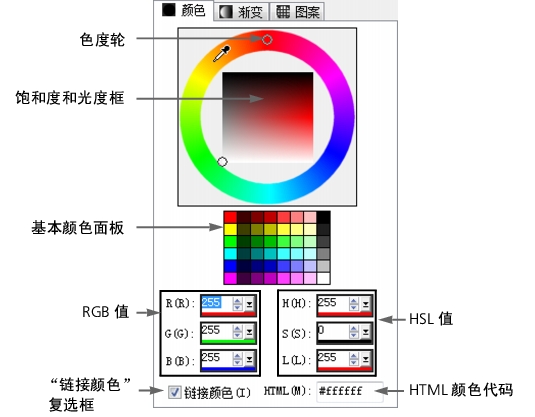
颜色挑选器
颜色挑选器的外观取决于活动图像的颜色深度(16 位/色频、8 位/色频、256 色、16 色或 2 色)。
颜色挑选器提供了多种颜色选择方式:
• |
色轮(色度轮)以及饱和度和光度框允许您选择并预览颜色。 |
• |
基本颜色面板显示了常用颜色。 |
• |
RGB 或 HSL 值允许您基于红色、绿色和蓝色值或者色度、饱和度和光度值来选择颜色。 |
• |
HTML 颜色代码允许您输入 HTML 颜色值。 |
• |
颜色挑选器允许您从活动图像中选择颜色。 |
默认情况下,Corel PaintShop Pro 在颜色挑选器中显示十进制数(基于 10)。 您也可以显示十六进制数(基于 16)- 这是 HTML 颜色代码的格式。 有关显示和缓存选项的详细信息,请参阅设置“显示和缓存”首选项.。有关颜色及其感知、显示和打印方式的详细信息,请参阅了解颜色和颜色模型.
| 使用颜色挑选器选择颜色 |
 |
编辑工作区
1 |
在“材料”面板中,执行以下操作之一: |
• |
要选择前景色,请单击“前景和绘制属性”框或“前景色”框。 |
• |
要选择背景色,请单击“背景和填充属性”框或“背景色”框。 |
显示“材料属性”对话框或“颜色”对话框。 |
如果显示“材料属性”对话框,请单击“颜色”选项卡。 |
2 |
单击或拖动色度轮选择适当颜色。 |
3 |
在“饱和度”/“光度”框内单击或拖动,设置选定颜色的饱和度和光度。 |
左右移动可调整饱和度,上下移动可调整光度。 |
 |
还可以在“材料”面板的“图文框”或“彩虹”选项卡中直接选择颜色。 “图文框”选项卡包含更精简的矩形色轮及相应控件。 “彩虹”选项卡展示了所有可用的颜色。 单击可选择前景色,右击可选择背景色。 |
可以通过右击“材料”面板的颜色框访问最近使用的颜色。 在“最近使用的颜色”对话框中,单击“其它”可显示“材料属性”对话框。 |
要将当前颜色用于全部工具,请选中“材料”面板中的“全部工具”复选框。 如果清除此复选框,当前材料将仅用于活动工具。 |
