校正照片透视
拍摄较高或较宽对象时,拍得的照片会出现透视扭曲 - 也就是说,对象看上去有些倾斜或带有角度。 当相机与主题之间具有一定角度时便会发生这种扭曲。
使用透视校正工具,可以修复透视扭曲,例如建筑物带角度的边。 您还可以使用“挑选”工具修复整个图层中的照片透视。
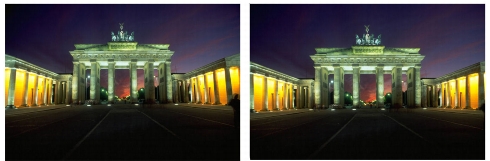
使用“透视校正”工具更改建筑物的角度。
| 校正照片中的透视 |
 |
编辑工作区
1 |
在“工具”工具栏上,选择“透视校正”工具  。 。 |
图像上会出现一个四角带有手柄的边框。 |
2 |
在“工具选项”面板中,为下列控件选择设置: |
• |
“网格线” — 允许您键入或设定要显示的网格线数 |
• |
“裁剪图像” — 应用透视后重新按某个矩形框裁剪图像 |
选中“裁剪图像”复选框将删除落在矩形框以外的图像区域。 |
3 |
将每个手柄分别拖至应为矩形的对象的四个角。 |
4 |
单击“应用”按钮  。 。 |
 |
您也可以通过双击图像来应用该命令。 |
要将透视校正框重置为原始矩形,请单击“工具选项”面板中的“取消”  。 。 |
| 校正图层中的透视 |
|
编辑工作区
1 |
在“图层”面板中,选择要校正的图层。 |
2 |
选择“查看” } “网格”显示网格线。 |
网格线可帮助您校正照片中本应垂直或水平的线条。 |
要调整网格设置,选择“查看” } “更改网格、辅助线和贴齐属性”,然后使用对话框中“网格”页面的控件。 |
3 |
在“工具”工具栏上,选择“挑选”工具  。 。 |
整个图层周围会出现一个边框。 |
扩展图像窗口可以帮助您看到当前图层中所有角手柄。 要扩展图像窗口,由角或边处拖动。 |
4 |
按住 Ctrl,然后在选择的图层中拖动角手柄。 |
完成拖动时图像将更新。 继续调整透视直至图像显示正确。 |
|
如果校正使得某些图像数据落在图像画布以外,可以通过增加画布尺寸来恢复该数据。 有关更改画布尺寸的详细信息,请参阅调整画布大小. |
