裁剪图像
您可以去除图像中不想要的部分以强化构图或更改图像的焦点。为便于您操作,Corel PaintShop Pro 提供了一些预设的常用图像裁剪尺寸,如 4 6 英寸或 10 15 厘米。
裁剪减少了存储图像时所需的硬盘内存容量。 此外,通过去除无关的颜色区域,裁剪还能改进颜色校正。 如果照片同时需要进行裁剪和颜色校正,应当先裁剪图像,然后再进行颜色校正。
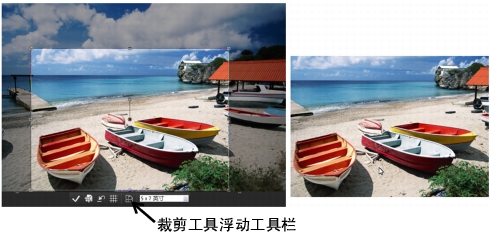
打印图像前,可以将其裁剪为指定的打印大小。 此外,可以在图像内选择一个区域,然后将该图像裁剪到选定的边框。 也可以从裁剪区域创建新图像。
您也可以旋转裁剪矩形,将其拉伸到图像边框之外。 在这种情况下,裁剪命令会调整图像的大小使整个新图像适合新的形状。
您可以基于图像的不透明区域对其进行裁剪。 要去除图像边缘的透明区域时,以这种方式进行裁剪会很有用。 还可以将裁剪区域设定为覆盖单个图层或整个图像的不透明区域。
重要事项! 裁剪会永久删除裁剪矩形框以外的图像区域。 要保留原始照片,请使用“另存为”命令并用新文件名保存裁剪后的图像。
| 裁剪图像 |
 |
编辑工作区
1 |
在“工具”工具栏中,选择“裁剪”工具  。 。 |
默认情况下,裁剪矩形出现在图像中,而裁剪矩形之外的区域被阴影覆盖。 |
2 |
通过拖移任意手柄或边缘可调整裁剪区域大小。 要重新定位裁剪矩形,请将光标放在内部,然后拖动。 |
从裁剪工具的浮动工具栏上的“预设”下拉列表中或者从“工具选项”面板上的下拉列表中选择一个选项,可以预设裁剪大小。 |
3 |
准备好裁剪图像后,单击“工具选项”面板或裁剪工具的浮动工具栏上的“应用”按钮  。 。 |
 。
。
 。
。
 |
裁剪图像后,您可能会发现“工具选项”面板上的“宽度”和“高度”值均被设置为 0.100。 这些设置不反映裁剪后图像的大小。 要查看裁剪后的图像大小,请选择“图像” } “图像信息”。 |
如果需要,您可以将旋转裁剪矩形拉伸到图像边框之外。 原始图像之外的区域将为透明或填充上背景,具体取决于您使用的是哪一图层。 |
| 裁剪图像以便打印 |
|
编辑工作区
1 |
在“工具”工具栏中,选择“裁剪”工具 。 |
2 |
通过在图像内拖动来定义裁剪区域。 |
3 |
在“工具选项”面板中,选中“指定打印大小”复选框。 |
如果选中“指定打印大小”复选框,当更改“高度”和“宽度”控件中的值时,图像的分辨率会随之改变。 当前分辨率显示在“单位”下拉列表的右侧。 |
4 |
在“单位”下拉列表中选择“英寸”或“厘米”。 |
“像素”选项不适用于此裁剪方法。 |
5 |
在“上”、“下”、“左”和“右”控件中键入或设定位置值。 |
6 |
在“高度”和“宽度”控件中键入或设定尺寸值。 |
按照指定方式调整最终裁剪区域的大小,然后根据需要减少或增加图像分辨率。 |
7 |
在“工具选项”面板上或“裁剪”工具的浮动工具栏上,单击“应用”按钮  。 。 |
| 裁剪到图像中的选定内容 |
|
编辑工作区
1 |
在图像中进行选择。 |
2 |
选择“图像” } “裁剪到选定内容”。 |
|
选定内容可以是任何形状。Corel PaintShop Pro 会围绕不规则形状的选定内容放置一个裁剪区域矩形框。 |
如果裁剪到羽化的选定内容,当前背景色将填充选定内容的羽化区域。 |
|
您还可以通过选择“裁剪”工具 并单击“工具选项”面板中“贴齐裁剪矩形到”组框下的“当前选定内容”  来裁剪至选定内容。 调整裁剪区域,然后单击“应用” 。 来裁剪至选定内容。 调整裁剪区域,然后单击“应用” 。 |
| 裁剪至图层或图像的不透名区域 |
|
编辑工作区
1 |
单击“裁剪”工具 。 |
2 |
在“工具选项”面板中,从“贴齐裁剪矩形到”组框中选择以下选项之一: |
• |
图层不透明  - 选择当前图层中的不透明区域 - 选择当前图层中的不透明区域 |
• |
合并不透明  - 选择所有图层中的不透明区域 - 选择所有图层中的不透明区域 |
3 |
调整裁剪区域。 |
4 |
在“工具选项”面板上或“裁剪”工具的浮动工具栏上,单击“应用”按钮 。 |
|
如果任何图层具有纯色(不透明的)背景,则会选中整个图层或图像作为裁剪区域。 |
裁剪后,未包含在矩形框内的不透明区域可能会留下透明的区域。 |
| 通过裁剪创建新图像 |
|
编辑工作区
1 |
在“工具”工具栏中,选择“裁剪”工具 。 |
2 |
通过在图像内拖动来定义裁剪区域。 |
3 |
在“工具选项”面板上或“裁剪”工具的浮动工具栏上,单击“裁剪为新图像”按钮  。 。 |
新图像创建完成,但裁剪后的图像保持不变,并且仍为活动图像。 |
|
此功能提供了一种从多个扫描图像创建单个图像的有用方法。 例如,如果您在一个扫描会话中扫描四张照片,则可以使用此功能将每张照片快速拆分至各个图像文件中。 |
