剪切图像区域
您可以使用“对象提取器”从周围背景中剪切出图像区域。 然后单独编辑剪切效果,将其显示在不同的背景中或和其他图像进行组合。
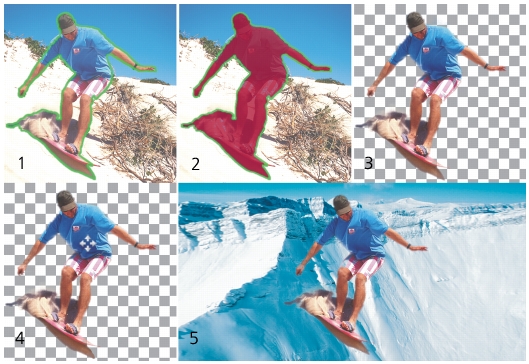
“对象提取器”工作流: (1) 勾画出图像区域的边缘;(2) 添加填充物;(3) 预览剪切效果并对其进行润饰(如需要);(4) 将剪切的对象放入图像窗口;(5) 将剪切对象放到不同的背景图像中(可选)。
| 要剪切图像区域 |
 |
编辑工作区
1 |
在“图层”面板上,单击包含要剪切的图像区域的图层。 |
2 |
选择“图像”}“对象提取器”。 |
出现“对象提取器”对话框,默认激活“笔刷”工具  。 。 |
3 |
通过移动“笔刷大小”滑块调整笔刷大小。 |
4 |
在预览区域,沿要剪贴的图像边缘画一条线条。 |
确保选定内容轮廓稍微叠加周围背景并用封闭的环完全包围要剪切的区域。 |
5 |
选择“填充”工具  ,然后单击要剪切区域的内部。 ,然后单击要剪切区域的内部。 |
叠加层会覆盖您单击的图像区域。 |
如果选定内容轮廓不是封闭的,填充物会覆盖整个图像。 如果是这种情况,单击“橡皮擦”工具  清除填充物,然后使用“笔刷”工具将选定内容轮廓补完整。 清除填充物,然后使用“笔刷”工具将选定内容轮廓补完整。 |
6 |
单击“处理”预览结果。 |
如果对结果不满意,单击“编辑遮罩”返回预览查看并润饰剪切效果。 |
 。
。
 。
。
 ,拖动图像直到您想看到的区域可见。
 |
当您使用“对象提取器”命令时,背景图层会自动提升为位图图层。 |
 |
您可以通过右键单击并在预览区域中拖动将“笔刷”工具切换为“橡皮擦”工具。 |
