浏览工作区
Corel PaintShop Pro 由三个工作区组成:
• |
管理器 |
• |
快速调整 |
• |
编辑 |
每个工作区都包含特定的工具和控件,可帮助您快速而高效地完成工作。
您可以保存工作区,包括所有打开的图像及其放大倍率的图像以及屏幕位置,还可以保存面板、工具栏、对话框和窗口的位置以及首选项。有关使用自定义工作区的信息,请参阅使用自定义工作区。
“管理器”工作区
当您打开 Corel PaintShop Pro 时,默认出现的工作区是“管理器”工作区。
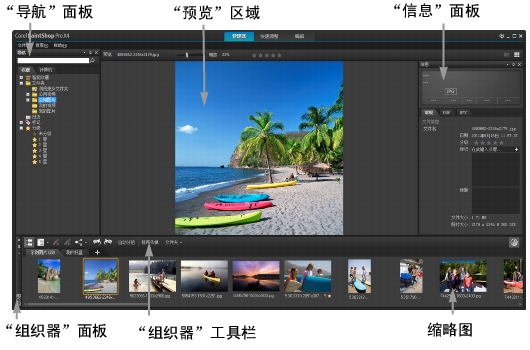
“预览”模式下的“管理器”工作区
“管理器”工作区由以下几个组件组成:
• |
“导航”面板 — 帮助您查找和组织照片。 您可以使用“搜索”框或单击“收集”选项卡或“计算机”选项卡以显示计算机中的文件夹,或者按收集、标记或分级对照片进行排序。 |
• |
“预览”区域 — 允许您在两种视图之间选择 — 较大的单个图像视图或多缩略图视图(扩展的“组织器”面板) |
• |
“信息”面板 — 显示有关选定图像的信息。 它由一个相机样式的设置显示(用于拍摄照片)和一个选项卡式区域组成,该区域允许您添加信息(如标记和分级),并访问 EXIF 或 IPTC 数据的完整列表。 |
• |
“组织器”面板 — 在三个工作区中都可用,此面板可让您选择照片(以缩略图形式),还带有一个工具栏,其中提供了管理照片所需的各种命令和选项。 |
有关“管理器”工作区的详细信息,请参阅审查、组织并查找照片。
“快速调整”工作区
“快速调整”是进行快速编辑的工作区。 它提供了一组最常用的工具,可让您快速修复和增强照片。
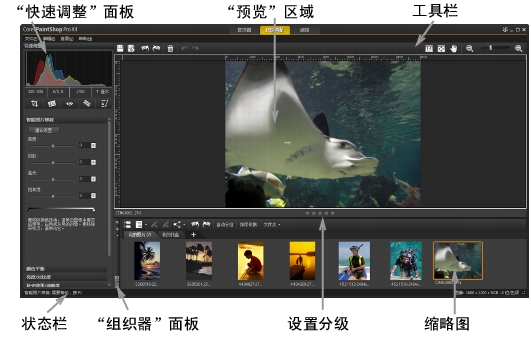
显示在“快速调整”工作区中的照片
快速调整 工作区包括下列组件:
• |
预览区域 — 显示了在“组织器”面板中选中的照片 |
• |
“组织器”面板 — 允许您选择照片。 它包含一个具有管理照片所需的各种命令和选项的工具栏。 |
• |
“设置分级”控件 — 为每张照片指定分级,以便您快速找到最喜欢的照片 |
• |
工具栏 — 显示用于访问常见的保存和查看命令的按钮 |
• |
“快速调整”面板 — 显示调整照片所需的工具和控件 |
• |
状态栏 — 显示了关于选中工具的信息 |
有关“快速调整”工作区的详细信息,请参阅使用快速调整工作区。
编辑工作区
编辑工作区允许您访问高级编辑功能。 它包括可用于创建和编辑图像的菜单、工具和面板。 除了照片编辑,它可帮您完成绘画和绘图任务。
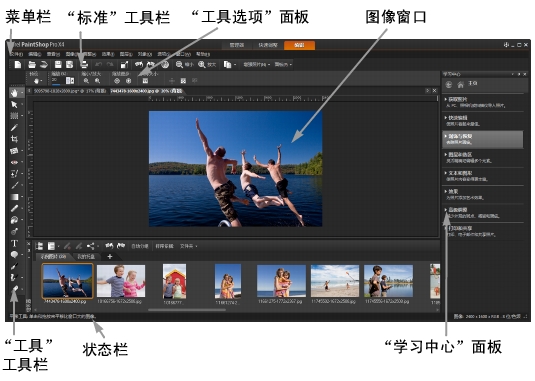
显示在编辑工作区中的照片
编辑工作区包括下列组件:
• |
菜单栏 — 显示执行任务的命令。 例如,“效果”菜单包含为图像应用效果的命令。 |
• |
工具栏 — 显示常用命令按钮。 有关详细信息,请参阅使用工具栏。 |
• |
面板 — 显示图像信息,帮助您选择工具、修改选项、管理图层、选择颜色以及执行其它编辑任务。 有关详细信息,请参阅使用面板。 |
• |
状态栏 — 显示有关选定工具或菜单命令的信息,以及有关图像大小、颜色深度和指针位置的信息。 状态栏显示在工作区的底部,与其它工具栏不同,无法进行自定义或移动。 有关查看图像信息的详细信息,请参阅显示和编辑照片信息。 |
