修改选定内容
有多种方法可用来修改选定内容。 您可以通过向图像添加或减少图像内容来修改选定内容。 例如,如果图片中的人物携有一个较大的标牌,则可以使用矩形“选定内容”工具选择该标牌,然后使用“手绘选定内容”工具将人物添加到选定内容中。
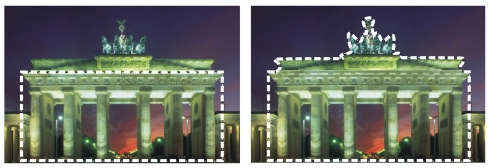
创建选定内容后,可以向其添加内容。
您还可以将选定内容按特定像素数进行扩展或收缩。
您可以添加或从选定内容(或选定内容的边框)中移除某种颜色。 添加或移除颜色时,选定内容的边框将发生变化。
您还可以基于颜色值向选定内容添加像素。
如果选定内容中有斑纹或孔洞,可以通过定义一个方形像素区域来去除它们。 例如,如果图像为 20 像素宽、20 像素高,则可定义一个 5 像素的区域并乘以缩放因子 100 以覆盖 500 像素的区域。 因为图像的覆盖区域仅为 400 像素 (20 20 = 400),所以可以移除所有的斑纹和孔洞。
还可以使用各种工具和效果来修改选定内容。
| 要向选定内容添加或从中移除内容 |
 |
编辑工作区
1 |
在“工具”工具栏上,选择一个选择工具(“选定内容”  ,“手绘” ,“手绘”  ,或“魔棒” ,或“魔棒”  工具)。 工具)。 |
2 |
在“工具选项”面板上选择工具的设置。 |
3 |
执行下表中的一项任务。 |
|
任务
|
执行以下操作
|
|---|---|
|
向选定内容添加
|
从“模式”下拉列表中,选择“添加”,并选择您希望添加到选定内容的图像区域。 这些区域不必是相邻的区域。
|
|
从选定内容中移除
|
从“模式”下拉列表中,选择“移除”,并选择您希望从选定内容中移除的图像区域。
|
 |
您还可以通过按住 Shift 键同时单击想要添加的图像区域以向选定内容添加,或按住 Ctrl 键同时单击想要移除的图像区域以从选定内容中移除内容。 |
| 要按特定像素数扩展选定内容 |
|
编辑工作区
1 |
选择“选定内容” } “修改” } “扩展”。 |
显示“扩展选定内容”对话框。 |
2 |
在“像素数”控件中指定一个值来扩展选定内容。 |
3 |
单击“确定”。 |
选定内容选取框将扩展,但原始形状保持不变。 |
| 要按特定像素数收缩选定内容 |
|
编辑工作区
1 |
选择“选定内容” } “修改” } “收缩”。 |
显示“收缩选定内容”对话框。 |
2 |
在“像素数”控件中指定一个值来收缩选定内容。 |
3 |
单击“确定”。 |
选定内容选取框将收缩,但原始形状保持不变。 |
| 根据颜色值向选定内容添加像素 |
|
编辑工作区
1 |
选择“选定内容” } “修改” } “选择相似”。 |
2 |
检查“工具选项”面板上以下控件的设置,如有必要请进行修改: |
• |
“容限” - 指定像素与初始选定内容的颜色的匹配程度。 设置较低时,值很相近,更多像素从选定内容中排除。 设置较高时,值不必相近,选定内容中将包含更多像素。 |
• |
“合并的样本” - 在合并后的图像中选择匹配像素。 如果取消选中此复选框,仅选择活动图层中的像素。 |
• |
“光滑处理” - 通过对边缘像素进行部分填充(使之半透明)来生成具有光滑边缘的选定内容。 根据要对选定内容选取框内部还是外部的区域进行光滑处理,选中“向内”或“向外”选项。 要保持原始边缘不变,请取消选中“光滑处理”复选框。 |
• |
“连续的” - 选择相邻区域中的所有颜色相似的像素 |
• |
“不连续的” - 选择图像任意位置处的颜色相似的所有像素 |
3 |
单击“确定”。 |
选定内容将更改为包含相似的像素。 |
 |
当未对选定内容进行光滑处理时,“选择相似”命令会获得最佳结果。 |
| 要向选定内容添加或从中移除颜色 |
|
编辑工作区
1 |
选择“选定内容” } “修改” } “选择颜色范围”。 |
2 |
选择下列选项之一: |
• |
添加颜色范围 |
• |
减少颜色范围 |
3 |
单击图像中要向选定内容添加或从中移除的颜色。 |
4 |
在“容限”框中,指定颜色容限值(0 到 256)。 |
该颜色或相关颜色将添加至选定内容或从中移除。 |
5 |
在“柔度”框中,指定参考颜色的柔度。 |
6 |
单击“确定”。 |
选定内容的边框将更改以添加或排除您指定的颜色。 |
|
可以单击“选择颜色范围”对话框中的“切换选定内容”按钮  以切换预览模式,即仅显示选定内容或同时显示选定内容与图像的其余部分。 以切换预览模式,即仅显示选定内容或同时显示选定内容与图像的其余部分。 |
还可以通过单击“选择颜色范围”对话框中的“参考颜色”框来选择要添加或移除的颜色。 |
要从选定内容中移除颜色,还可以在粘贴选定内容时选择“编辑” } “粘贴为透明选定内容”。 此命令仅移除指定为背景色的颜色。 |
| 要移除选定内容中的孔洞和斑纹 |
|
编辑工作区
1 |
选择“选定内容” } “修改” } “移除斑纹和孔洞”。 |
显示“移除斑纹和孔洞”对话框。 |
2 |
选择下列选项之一: |
• |
移除斑纹 |
• |
移除孔洞 |
• |
移除斑纹和孔洞 |
3 |
在“正方形区域小于”框中,输入像素数和缩放因子。 请先输入较低的值,然后根据需要逐步增加,直至移除斑纹和孔洞。 |
4 |
单击“确定”。 |
选定内容中的孔洞和斑纹被移除。 |
|
可以单击“移除斑纹和孔洞”对话框中的“切换选定内容”按钮 来切换预览模式,即仅显示选定内容或同时显示选定内容与图像的其余部分。 |
| 要使用工具和效果来修改选定内容 |
|
编辑工作区
1 |
选择“选定内容” } “编辑选定内容”。 |
选定区域中将显示红宝石色的覆盖。 |
2 |
对选定区域应用某个工具或效果。 |
3 |
完成选定内容的编辑后,选择“选定内容” } “编辑选定内容”以显示选定内容选取框。 |
|
还可以单击“编辑选定内容”按钮  来修改选定内容。 来修改选定内容。 |
