去除裂纹和对象
可以使用“克隆笔刷”工具或“对象移除器”工具来移除裂纹和对象。 “克隆笔刷”工具允许您用图像的另一部分在裂纹和对象上绘画以移除它们。 绘画来源可以是同一图层的一部分、图像的另一图层、合并的图层或来自另一图像的图层。
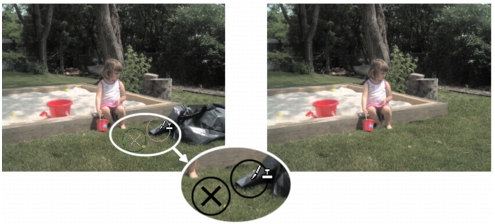
“克隆笔刷”工具用来将垃圾袋从照片的左边移除。
“对象移除器”工具允许您在周围区域的颜色和底纹比较均匀时移除对象。 该工具类似于“克隆笔刷”工具,因为它允许标识要移除的区域,然后选择覆盖该区域的背景。
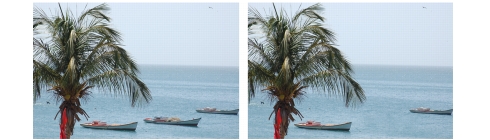
“对象移除器”工具用于从水中移除一个小船。
| 要克隆图像的一部分 |
 |
编辑工作区
1 |
在“工具”工具栏上,选择“克隆笔刷”工具  。 。 |
2 |
在“工具选项”面板上,选择笔刷尖、大小、不透明度和其它设置。 |
如果每次继续绘画时都要用“克隆笔刷”工具重置来源点,选中“对齐模式”复选框。 您可以继续在对象区域上拖放来填充来源图像。 如果想要每一笔触都从原始来源点复制同样的数据则不选中该复选框。 |
如果要从合并到一起的所有图层克隆数据,则选中“使用全部图层”复选框。 如果要仅从当前图层克隆数据,则不选中该复选框。 |
3 |
在来源图像上右键单击来源区域的中心点。 |
如果图像有多个图层,则在定义来源区域前在“图层”面板上单击图层的名称。 |
4 |
在要绘制克隆区域的图像内拖放。 |
 |
克隆图像区域时,必须选择有数据的来源区域。 |
如果图像包含选定内容,必须在选定内容内右击以设置克隆来源。 如果正在使用钢笔写字板,可以按住 Shift 来达到同样的效果。 |
 |
您也可以按住 Shift 并单击图像以设置来源点。 |
您可以在图像窗口内拖放时按 Alt 来交互调整笔刷大小。 |
| 要从照片移除对象 |
|
编辑工作区
1 |
在“工具”工具栏上,选择“对象移除器”工具  。 。 |
2 |
在“工具选项”面板上,选择“选定内容模式” 按钮  。 。 |
3 |
在要移除的对象周围拖放。 |
4 |
在“工具选项”面板上,选择“来源模式” 按钮  。 。 |
图像窗口中显示一个矩形。 |
5 |
将矩形放置在要替换的先前选定内容的区域上。 |
6 |
拖放矩形上的句柄来调整大小,或拖放矩形上的旋转句柄来旋转。 |
建议将矩形调整为与正要移除的区域一样大,或稍大一些。 |
7 |
在“工具选项”面板上,单击“应用”按钮  。 。 |
8 |
选择“选定内容” } “不选”来取消对选定内容的选择。 |
|
您还可以在激活“对象移除器”工具前使用任何选定内容工具创建选定内容。 |
您可以按 Ctrl + D 以取消对选定内容的选择。 |
