使用和创建预设
预设是定义行为、属性以及对话框或工具的设置的脚本。 许多对话框和工具是含有预定义的、准备使用的预设的,不过,您还可以设计和保存您自己的预设。 如果您在对话框或工具中频繁使用相同的设置,那么它是有用的。 通过使用预设,您可以保存设置,它们将在关联其对话框或工具的“预设”下拉列表中显示。
| 选择预设 |
 |
编辑工作区
• |
在“预设”下拉列表中,从列表中选择您期望的预设。 |
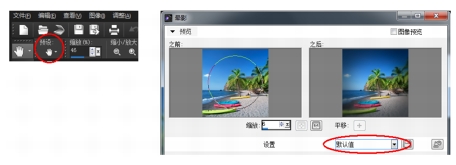
左边的是“工具选项”面板中“平移”工具的“预设”下拉列表按钮;右边的是“炭笔画效果”对话框中的“预设”下拉列表按钮。
| 重置为默认值 |
|
编辑工作区
• |
在“预设”下拉列表中,单击“重置为默认值” 按钮  。 。 |
 |
要将对话框重置为打开对话框时显示的设置,按下 Shift 键不放,并单击“重置为默认值”按钮。 |
| 保存设置为预设 |
|
编辑工作区
1 |
修改对话框或“工具选项”面板中的设置。 |
2 |
单击“保存预设”按钮  以显示“保存预设”对话框。 以显示“保存预设”对话框。 |
3 |
键入预设的名称。 |
您不能使用“Default”或“Last Used”作为预设的名称。 |
如果您希望输入附加的预设信息,单击“选项”,并在“作者”、“版权所有”和“描述”中键入文字。 |
4 |
单击“确定”。 |
 |
“预设包括”组框显示预设保存的数据。 |
| 编辑预设 |
|
编辑工作区
1 |
修改对话框或“工具选项”面板中的设置。 |
2 |
单击“保存预设”按钮 。 |
3 |
在预设名框中键入相同的预设名。 |
4 |
单击“选项”。 |
如果要忽略“预设包括”组框中任何数据,单击关联到这些数据的“包括/排除”按钮 。 |
在关联到该项的按钮 上显示一个白色的“X”。 |
5 |
单击“确定”。 |
| 删除预设 |
|
编辑工作区
1 |
在“预设”下拉列表中,单击“资源管理器”按钮  。 。 |
2 |
在“资源管理器”对话框中,选择您要删除的预设。 |
3 |
单击“删除”。 |
