使用“材料”面板
Corel PaintShop Pro 允许您使用各种样式和材料进行喷涂、绘制和填充。
• |
样式是指颜色、渐变或图案。 |
• |
材料是指样式加上可选的底纹。 |
样式和材料都可以从“材料”面板中进行选择。
您可以随时显示“材料”面板。 可以在工作时打开它,或者仅在需要时打开。
您还可以反转前景和背景的颜色或材料。
|
|
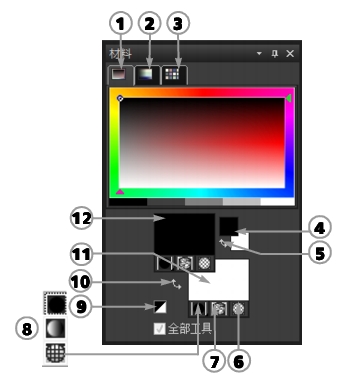
“材料”面板
1 “图文框”选项卡
2 彩虹
3 “色样”选项卡
4 前景和背景颜色框
5 “对换颜色”按钮
6 透明选项
7 “底纹”按钮
8 样式 - 颜色、渐变、图案
9 “设置为黑白”按钮
10 对换材料
11 背景和填充属性
12 前景和绘制属性
|
“材料”面板的主要构成
• |
“图文框”选项卡 — 显示外部“色度”矩形和内部“饱和度”矩形,以及一条包含白色、三个级别的灰色和黑色的条带。 您可以拖动垂直滑块来调整光度,拖动水平滑块来调整饱和度。 |
• |
“彩虹”选项卡 — 显示“可用颜色”面板,您可以在该面板中单击以选择一种颜色。 在该选项卡的底部,您可以单击以选择白色、黑色或三个级别的灰色。 |
• |
“色样”选项卡 — 显示色样,这些色样是可以保存以便再次使用的材料。 有关色样的详细信息,请参阅使用色样. |
• |
“前景和绘制属性”与“背景和填充属性”框 — 显示当前的前景和背景材料,其中包含样式(颜色、渐变或图案)和可选的底纹。 您单击任一属性框可显示“材料属性”对话框,从中可以设置各个材料选项。 这些框可以通过以下方式使用: |
• |
您可以为笔刷笔触使用各种前景材料,为填充使用各种背景材料。 |
• |
使用笔刷(包括填充工具)进行绘制时,单击将用前景材料进行绘制,右击将用背景材料进行绘制。 |
• |
使用“艺术媒体”工具时,可以为应用于画布的颜料设置前景色。 |
• |
对于文本和矢量形状,可以为文本或形状的笔触(或轮廓)设置前景色,为文本或形状的填充设置背景色。 有关更改文本和矢量对象的颜色的更多信息,请参阅要修改矢量对象的属性. |
• |
“前景色”和“背景色”框 — 显示当前的前景色和背景色,并让您可以设置颜色而无需考虑当前材料 |
• |
“样式”按钮  — 显示当前所选的样式: 颜色 、渐变 — 显示当前所选的样式: 颜色 、渐变  或图案 或图案  。 要在最近选定的颜色、渐变和图案之间转换,可以单击“样式”按钮并从下拉列表中选择一个新样式。 注意,这些选项不适用于“艺术媒体”工具,这些工具只使用纯色。 。 要在最近选定的颜色、渐变和图案之间转换,可以单击“样式”按钮并从下拉列表中选择一个新样式。 注意,这些选项不适用于“艺术媒体”工具,这些工具只使用纯色。 |
• |
“底纹”按钮  — 打开或关闭当前底纹 — 打开或关闭当前底纹 |
• |
“设置为黑白”按钮  — 将前景设置为黑色并将背景设置为白色。 这在使用“编辑选定内容”命令时很有用。 — 将前景设置为黑色并将背景设置为白色。 这在使用“编辑选定内容”命令时很有用。 |
• |
“透明”按钮  — 指定前景或背景材料是否透明。 透明材料主要用于矢量对象和文本。 透明的前景没有轮廓线(只是填充对象或字符),透明的背景没有填充(只勾勒出对象或字符的轮廓)。 此按钮不适用于需要前景或背景材料的工具。 — 指定前景或背景材料是否透明。 透明材料主要用于矢量对象和文本。 透明的前景没有轮廓线(只是填充对象或字符),透明的背景没有填充(只勾勒出对象或字符的轮廓)。 此按钮不适用于需要前景或背景材料的工具。 |
• |
“全部工具”复选框 — 指定是否将所选的前景材料和背景材料应用于全部工具。 如果清除此复选框,选定材料将仅应用于活动工具。 |
为什么“材料”面板既有属性框又有颜色框?
您可以通过单击前景属性和背景属性框来选择颜色,那么您可能会问为什么“材料”面板还包含颜色框。 这是因为颜色框提供了一种快速更改颜色的方式,同时不会更改其它材料。 这意味着,即使在属性框显示的是渐变或图案时,也可以选择新颜色。
如果“材料”面板中的属性框和颜色框显示的颜色不同,笔刷将喷涂属性框中显示的渐变、底纹或图案,而不是颜色框中的颜色。 当您从前景属性和背景属性框的“样式”按钮中选择“颜色” 时,颜色框中显示的颜色将成为活动颜色。
| 显示或隐藏“材料”面板 |
 |
编辑工作区
• |
选择“视图” } “面板” } “材料”。 |
 |
您也可以通过单击面板标题栏中的“关闭”按钮  来关闭面板。 来关闭面板。 |
| 对换前景和背景颜色或材料 |
|
编辑工作区
• |
在“材料”面板中,单击“对换颜色”按钮  或单击“对换材料”按钮 或单击“对换材料”按钮  。 。 |
