使用节点
节点是线条和曲线对象上的正方形点。 拖动这些节点,可以更改线条或曲线对象的形状。
节点有 0 到 2 个控制臂。 控制臂的长度和方向决定节点上的轮廓图形状。 两个节点之间的直线或曲线为一条线段。 节点分为四种类型: 对称、不对称、尖突以及平滑。

使用对称节点可以在节点两侧创建平滑、流畅的曲线。 对一条控制臂的任何调整均会镜像到另一条控制臂。
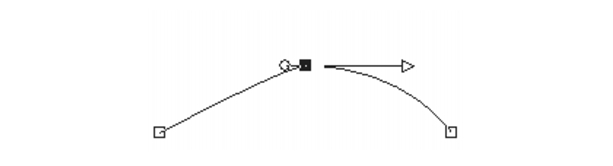
使用不对称节点可以在节点两侧获得不同数量的曲线,但是通过节点的线条很流畅。 可以调整每条控制臂的长度,但是无法调整其方向。

使用尖端节点可以在方向上创建最大变更。 可以独立调整每条控制臂的长度和方向。

使用平滑节点可以在直的线段和弯曲的线段之间创建平滑过渡。
可以选择一个节点进行编辑或移动。 移动节点会改变矢量对象的形状。 如果对象具有多个轮廓图,则可以移动其所有的节点。 您还可以移动路径来移动整个对象。 沿路径增加、合并或删除节点,可以编辑矢量对象的轮廓图。
可以合并轮廓图上的节点,同时保留每条边上的线段。 剩余节点之间的多条线段合并为一条线段。 如果节点上的轮廓呈曲线形,Corel PaintShop Pro 会尽量保持此形状。
您还可以删除节点来删除每条边上的节点和线段。
| 要选择节点 |
 |
编辑工作区
1 |
在“工具”工具栏上,选择“笔”工具  。 。 |
2 |
在“工具选项”面板上,单击“编辑模式”按钮  。 。 |
3 |
单击矢量对象。 |
此时矢量对象的节点会显示出来。 |
4 |
单击节点。 |
所选节点显示为实心灰色填充。 |
|
您还可以
|
|
|---|---|
|
选择多个节点
|
按住 Shift 键,然后单击多个节点。
|
|
选择轮廓图上的所有节点
|
双击一个节点。 如果对象仅有一个轮廓图,双击可以选择路径中的所有节点。
|
|
选择路径中的所有节点(所有节点均在对象中)
|
右击节点,然后选择“编辑” } “全选”。
|
|
选择轮廓图上的下一个或上一个节点
|
按住 Shift 键,然后按 [ 或 ]。
|
|
取消选择选定的节点
|
按住 Shift 键,然后单击此节点。
|
 |
要更方便地查看选定节点,请单击您正在处理的矢量对象旁边的“图层”面板上的“可见性”图标  。 这会隐藏对象的填充和轮廓。 有关显示和隐藏图层的详细信息,请参阅查看图层。 。 这会隐藏对象的填充和轮廓。 有关显示和隐藏图层的详细信息,请参阅查看图层。 |
 |
起始节点和结束节点很容易找到。 光标停留在起始节点或结束节点上时会显示“START”或“END”。 如果是闭合的形状,光标在结束节点上会显示“CLOSE”。 |
| 要移动节点 |
|
编辑工作区
1 |
在“工具”工具栏上,选择“笔”工具 。 |
2 |
在“工具选项”面板上,单击“编辑模式”按钮 。 |
3 |
选择一个节点,然后拖动到新位置。 |
|
拖动时按住 Shift 键可以限制节点的线段按 45 度变化。 |
| 要在轮廓图中增加节点 |
|
编辑工作区
1 |
在“工具”工具栏上,选择“笔”工具 。 |
2 |
在“工具选项”面板上,单击下面其中一个按钮: |
• |
编辑模式 |
• |
刻刀模式  |
3 |
单击轮廓图。 |
4 |
按住 Ctrl 键,单击要增加节点的位置。 |
光标显示“+ADD”。 |
| 要增加新的起始或结束节点 |
|
编辑工作区
1 |
在“工具”工具栏上,选择“笔”工具 。 |
2 |
在“工具选项”面板上,单击“绘制线条和多重线”按钮  。 。 |
3 |
选择轮廓图的起始或结束节点。 |
4 |
单击来增加另一个节点。 |
轮廓图会自动连接到新节点。 |
| 要合并一个或多个节点 |
|
编辑工作区
1 |
在“工具”工具栏上,选择“笔”工具 。 |
2 |
选择要合并的节点。 |
如果需要选择多个节点,请按住 Shift 键,然后单击。 |
3 |
右击节点,然后选择“编辑” } “合并”。 |
| 要变换节点 |
|
编辑工作区
1 |
在“工具”工具栏上,选择“笔”工具 。 |
2 |
在“工具选项”面板上,单击“编辑模式”按钮 。 |
如果无法看到“工具选项”面板上的所有选项,请单击“更多”按钮  。 。 |
3 |
选择一个或多个节点。 |
4 |
选择“对象” } “变换选定节点”,然后选择下列命令之一: |
• |
翻转 - 绕垂直轴移动选定节点(上面的节点移动到下面,下面的节点移动到上面)。 对于单个节点,此命令翻转节点的控制臂。 |
• |
镜像 - 绕水平轴移动选定节点(左侧的节点移动到右侧,右侧的节点移动到左侧)。 对于单个节点,此命令镜像节点的控制臂。 |
• |
旋转 - 按当前旋转设置旋转选定的节点。 对于单个节点,将旋转控制臂(如果存在)。 |
• |
倾斜 X - 按照当前的倾斜设置,(绕水平轴)向左或向右移动选定节点 |
• |
倾斜 Y - 按照当前的倾斜设置,(绕垂直轴)向左或向右移动选定节点。 |
• |
收缩 - 按照当前收缩设置移动选定节点,使它们之间的距离缩小。 此命令无法应用于单个节点。 |
• |
扩展 - 按照当前扩展设置移动选定节点,使它们之间的距离增大。 此命令无法应用于单个节点。 |
5 |
在适当的时候,为选定变换设置键入值。 |
6 |
单击“应用”按钮  。 。 |
| 要使用节点的控制臂调整曲线 |
|
编辑工作区
1 |
选择一个节点以显示其控制臂。 |
尖端节点可能没有控制臂。 |
2 |
在控制手柄上移动光标,直到光标变为两个旋转箭头。 |
3 |
拖动控制手柄。 |
|
要限制控制臂按固定角度(45 度)增加,请在拖动时按住 Shift 键。 |
| 要修齐两个节点之间的曲线 |
|
编辑工作区
1 |
选择两个连续的节点。 |
2 |
右击节点,然后选择“节点类型” } “转换为线条”。 |
| 要删除节点 |
|
编辑工作区
1 |
选择一个节点。 |
2 |
按下“删除”。 |
|
如果在开放的轮廓图中间删除一个节点,此矢量对象会变成两个独立的轮廓图。 如果在闭合的轮廓图中删除一个节点,则轮廓图会变为开放。 |
