缩放与平移
默认情况下,在 Corel PaintShop Pro 中打开的图像均以一定的放大倍率显示,以使整个图像可以显示在工作区内。 您可以放大图像来更近距离的查看图像细节,或者缩小图像来查看图像的更大部分。 您还可以放大图像的特定区域。
可以查看当前图像窗口之外的图像区域。 例如,使用较高的放大倍率时,可以平移或跳转到其它图像区域,而无须调整放大倍率。 如果图像太大,无法完全装入窗口,则会在图像的底部和右侧出现滚动条。
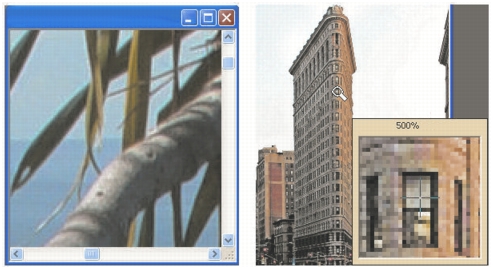
可以使用“缩放”工具来放大图像(如左图所示),或者可以使用“放大镜”命令来查看图像的特定区域而不改变图像的放大倍率(如右图所示)。
| 缩放 |
 |
编辑工作区
1 |
在“工具”工具栏上,选择“缩放”工具  。 。 |
2 |
单击可以放大区域,右键单击可以缩小区域。 |
放大倍率会更改显示在“工具选项”面板上“缩放 (%)”控件中的预设百分比。 |
|
您还可以
|
|
|---|---|
|
按指定的百分比放大图像
|
在“工具选项”面板上,在“缩放 (%)”控件中,键入一个值。
|
|
以 100% 的比例查看图像
|
选择“视图” } “缩放到 100%”,或单击“工具选项”面板上的“缩放到 100%”按钮
 。 。
|
 |
默认情况下,放大或缩小图像时,图像窗口会根据图像自动调整大小。 |
|
“缩放”工具在活动状态时,您还可以使用鼠标或写字板笔上的滚动轮来更改放大倍率。 |
您还可以选择“视图” } “放大”和“视图” } “缩小”来更改图像的放大倍率。 |
| 要放大图像区域 |
|
编辑工作区
1 |
选择“视图” } “放大镜”以将光标置于放大镜模式下。 |
2 |
然后将光标放置在需要放大的图像区域上。 |
光标下的区域会以 500% 的放大倍率显示。 |
|
要关闭放大镜模式,请再次选择“视图” } “放大镜”。 |
| 要在图像周围平移 |
|
编辑工作区
1 |
在“工具”工具栏上,选择“平移”工具  。 。 |
2 |
在图像内拖动。 |
| 要使窗口大小适合图像 |
|
编辑工作区
• |
选择“窗口” } “适合图像”。 |
|
“平移”工具 或“缩放”工具 处于活动状态时,您还可以单击“工具选项”面板上的“使窗口大小适合图像”按钮  ,从而使窗口大小适合图像。 ,从而使窗口大小适合图像。 |
