捕获编辑并将其应用到多个照片中
在“管理器”工作区中,您可以将一张照片的编辑操作应用到多张照片中。 例如,您可以轻松地将光源修正应用到多个照片,或对为网站准备的一组照片应用相同的边框和调整大小选项。
在“快速调整”或“编辑”工作区中编辑照片后,照片的缩略图上会显示一个小编辑图标。 返回“管理器”工作区后,您可以访问“捕获编辑”和“应用编辑”命令将所作更改复制到其他照片。
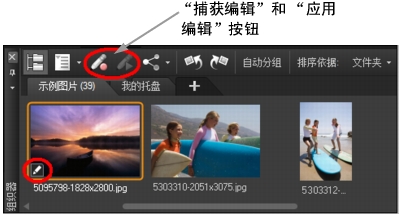
缩略图左下角的图标表示对该照片所作的编辑操作可复制并应用到其他照片。
您可以捕获编辑并将其应用到多数文件类型中,但对 RAW 文件所作的编辑只能应用到其他 RAW 文件。 您可以撤销应用到一个或多个照片的编辑操作。
| 要捕获编辑 |
 |
管理器工作区
1 |
在快速调整工作区或编辑工作区、或 Camera RAW 编辑器中编辑图像后,保存更改并返回到管理器工作区。 |
2 |
选择要编辑的照片的缩略图。 |
缩略图左下角显示的铅笔图标或 RAW 图标表示该图像已被编辑。 |
3 |
单击“组织器”工具栏上的“捕获编辑”  按钮。 按钮。 |
 |
您只能捕获当前会话的打开和关闭的文件的编辑。 关闭程序时,所有捕获的编辑会自动删除。 |
|
您也可以通过右键单击选中的缩略图并选择“捕获编辑”来捕获编辑。 |
| 要应用捕获的编辑 |
|
管理器工作区
1 |
在“组织器”面板中,选择一个或多个缩略图。 |
2 |
单击“组织器”工具栏上的应用编辑  按钮。 按钮。 |
3 |
在“批处理”对话框中单击“确定”。 |
对于 RAW 文件,将应用“Camera RAW 编辑器”对话框中保存的设置。 |
|
关闭程序时,所有捕获的编辑会自动清除。 |
|
您也可以通过右键单击选中的缩略图并选择“应用编辑”来应用捕获的编辑。 |
| 撤消应用编辑 |
|
1 |
在“组织器”面板中,选择一个或多个缩略图。 |
2 |
右击选定的缩略图,并从上下文菜单中选择“还原当前编辑”。 |
|
通过选择已编辑照片的缩略图,右击选定的缩略图,然后从上下文菜单中选择“还原所有编辑”,可将多个照片的编辑撤消。 |
