使用智能雕刻缩放照片
智能雕刻可使照片变窄、变宽、变长或变短,且不使内容失真。 此功能通过自动检测和移除图片中没有结构细节的区域来更改纵横比,且不会对图像作出明显的改动。 您也可以不管细节级别,指定删除照片中的特定区域或保留特定的对象或图像区域。
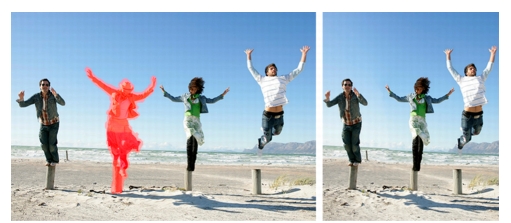
智能雕刻允许您在缩放图像时有选择地删除或保护区域
观看视频:智能雕刻
| 要通过使用智能雕刻删除或保留对象 |
 |
编辑工作区
1 |
选择“图像” } “智能雕刻”。 |
打开“智能雕刻”对话框。 |
2 |
要删除或保留照片中的对象,执行以下一项或两项操作: |
• |
单击“删除”按钮  并将“删除”笔刷应用到您想要删除的照片区域。 并将“删除”笔刷应用到您想要删除的照片区域。 |
• |
单击“保留”按钮  并将“保留”笔刷应用到您想要保护的照片区域。 并将“保留”笔刷应用到您想要保护的照片区域。 |
在“对象移除”区域中,您可以向左移动“笔刷大小”滑块减小笔刷的大小或向右移动增加笔刷大小。 |
3 |
通过应用一个或多个“智能雕刻”选项缩放照片。 |
.
|
您还可以
|
|
|---|---|
|
删除笔刷笔触
|
单击“橡皮擦”按钮
 ,并将其应用到您想要擦除的笔刷笔触。 ,并将其应用到您想要擦除的笔刷笔触。
|
|
放大或缩小
|
在“缩放”框中输入放大倍率级别或使用滑块或箭头来调整缩放量。
|
|
平移查看照片的隐藏区域
|
在“预览”区域单击“平移”按钮
 并拖动。 并拖动。
|
|
隐藏“预览”区域中的笔刷笔触
|
选中“隐藏遮罩”复选框。
|
|
将照片重置为原始状态
|
单击“重置”。
|
| 要使用智能雕刻缩放照片 |
|
编辑工作区
1 |
选择“图像” } “智能雕刻”。 |
打开“智能雕刻”对话框。 |
2 |
在“智能雕刻”区域中,执行下表中的一项或多项任务,然后单击“确定”。 |
您可以在“预览”区域查看缩放结果。 |
 直到图像缩小到所需宽度。
 直到图像缩小到所需高度。
 直到图像缩小到所需宽度。
 直到图像缩小到所需高度。
 按钮以删除红色绘图区域。
 按钮以删除红色绘图区域。
