使用“照片混合”组合照片
“照片混合”允许您将两个或多个相同场景的照片组合起来,并精确地选择场景中想要保留和删除的部分。 下面是一些示例:
• |
删除照片中的运动对象,如人或汽车 — 您可以在繁忙的城市中设计一条空旷的街道。 |
• |
修复群景中有人眨眼或看向别处的情况 — 只需将其它照片中的姿势对换过来即可。 |
• |
通过在单个照片中多次显示同一个人来增添创意效果 |
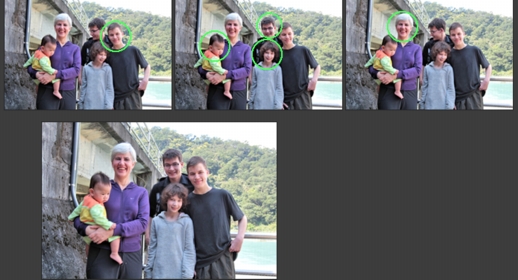
“照片混合”可用于制作完整的群景。
观看视频:照片混合
我如何拍摄用于“照片混合”的照片?
使用三角面或固定支架,在几秒的间隔里拍摄两张或多张照片。 为所有照片使用相同的相机设置。

照片提示:使用相机中的手动设置,这样可确保照片具有相同的大小、光圈、快门速度和 ISO。 |
| 要使用“照片混合” |
 |
1 |
在“管理器”工作区中,选择要混合的一组照片。 |
2 |
单击“文件” } “照片混合”。 |
3 |
在“对齐”区域中,单击“对齐”。 |
如果想要沿着照片的边框裁剪未对齐的边缘,选择“自动裁剪”。 |
4 |
单击托盘中的缩略图。 |
相应的照片将显示在“预览”区域中。 |
5 |
在“自定义编辑”区域中,执行下列任意操作: |
• |
单击“笔刷尖端”,并在预览区域中,在要保留的区域内拖移鼠标。 不必太精确。 |
• |
单击“笔刷末端”,并在预览区域中,在要移除的区域内拖移鼠标。 |
• |
如果想要应用程序自动检测图像之间的差异,则单击“自动应用笔刷”。 移除重像和其它差异时保留刷痕,或将它作为自定义笔触的起始点。 |
6 |
通过单击托盘中的缩略图并应用笔触,对其它照片重复该编辑过程。 |
7 |
单击“处理”。 |
查看“预览”区域中的结果 如果想要调整设置或继续编辑,则单击“后退”。 |
8 |
在“步骤 2: 微调”面板中,使用任意一种工具或调整控件微调图像。 有关详细信息,请参阅使用快速调整工作区。 |
9 |
单击“保存并关闭”。 |
10 |
在“另存为”对话框中,浏览至想要的文件夹,键入文件名,然后从“另存为类型”下拉列表中选择一种文件类型。 |
|
您还可以
|
|
|---|---|
|
更改笔刷大小
|
拖动“笔刷大小”滑块。
|
|
改进或擦除笔触
|
单击“橡皮擦”,并在预览区域中的笔触上拖动。
|
|
删除所有笔触
|
单击“清除”。
|
|
更改笔触颜色
|
单击“笔刷尖端”或“笔刷末端”色样旁边的箭头,并单击新的颜色。
|
|
隐藏或显示预览区域中的笔触
|
选中或取消选中“显示笔触”复选框。
|
 |
要获得最佳效果,在“步骤 1”窗口的托盘中,单击改动最少的图像缩略图,并单击锁定按钮  ,将选定的图像用作背景。 要取消背景锁定,请再次单击锁定按钮。 ,将选定的图像用作背景。 要取消背景锁定,请再次单击锁定按钮。 |
