使用 Camera RAW 编辑器
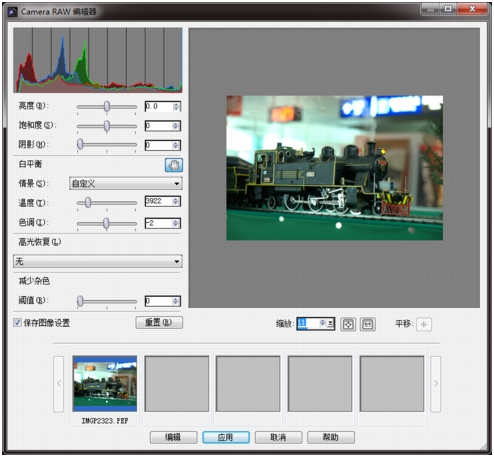
Camera RAW 编辑器允许您通过保存各种处理设置来显影 RAW 图像。 处理完 RAW 图像后,您可以将其保留为只读 RAW 文件或在“编辑”工作区中打开并将其保存为不同的文件格式,如 JPEG、GIF 或 PNG。
观看视频:Camera RAW 编辑器
| 启动 Camera RAW 编辑器 |
 |
• |
执行以下操作之一: |
• |
在“管理器”工作区中,选择“文件” } “打开” } “文件名”。 |
• |
在“编辑”工作区中,将“组织器”面板中的缩略图拖动到图像窗口中,或双击缩略图。 |
“Camera RAW 编辑器”对话框打开并显示图像。 |
| 要调整 RAW 照片的设置 |
|
1 |
在“Camera RAW 编辑器”对话框中,执行下列任意操作: |
• |
拖动“亮度”、“饱和度”或“阴影”滑块,对整个图像进行快速调整。 |
• |
在“白平衡”区域中,通过单击“情景”下拉列表中的预设照明选项或单击预览区域并使用“滴管”工具设置白点来调整颜色。 还可以使用“温度”和“色调”滑块调整或微调颜色。 |
• |
在“高光恢复”区域中,单击下拉列表中的一个选项。 “高光恢复”特别适用于曝光过度的图像 — 它可帮助您恢复曝光过度区域的细节。 |
• |
拖动“减少杂点”区域中的“阈值”滑块可减少数码杂点。 |
您可以在“预览”区域预览对照片做出的更改。 |
如果要保留此设置以备将来使用,可选中“保存图像设置”复选框。 |
2 |
单击下列选项之一: |
• |
“重置” — 将设置重置为原始值 |
• |
“编辑”— 应用设置并在“编辑”工作区中打开照片。 当您编辑 RAW 照片时,您必须将其保存为 JPEG、TIFF 或其他可写的文件格式。 |
• |
“应用” — 应用设置并退出 Camera RAW 编辑器 |
• |
“取消” — 无须调整照片设置,退出 Camera RAW 编辑器 |
 |
RAW 图像的图像设置被保存到数据库中。 只有在 Corel PaintShop Pro 中对文件名或文件位置所做的更改才能在数据库中进行跟踪。 |
