Anpassen von Helligkeit, Kontrast und Schärfe
In Corel PaintShop Pro können Sie Helligkeit, Kontrast und Schärfe Ihrer Fotos anpassen. Als Kontrast bezeichnet man den Unterschied zwischen den hellsten und dunkelsten Pixeln eines Fotos. Über die Bildschärfefunktion können Sie die Menge der im Bild enthaltenen Details anpassen, indem Sie den Kontrast in lokalisierten Bereichen analysieren.
Wenn Sie die Befehle auf eine Auswahl oder ein ganzes Bild anwenden, haben Sie folgende Möglichkeiten:
• |
Helligkeit und Kontrast manuell einstellen
|
• |
Ihren Fotos Klarheit und Schärfe verleihen, um das Fotomotiv
deutlich hervorstechen zu lassen
|
• |
Einzelne Helligkeitswerte des Bildes ändern
|
• |
Lichter, Mitteltöne und Schatten anpassen, um fließende
Tonübergänge zu ermöglichen
|
• |
Die Belichtung korrigieren
|
• |
Die Helligkeitswerte der Pixel gleichmäßiger über das Spektrum
zwischen Schwarz und Weiß verteilen
|
• |
Den Gesamtkontrast verbessern, wenn das Histogramm sich nicht
über das gesamte Helligkeitsspektrum erstreckt
|
• |
Helligkeit, Kontrast und Gammawert des Bildes anpassen
|
• |
Ein Schwarzweißbild erstellen
|
Histogramme
In einem Histogramm können Sie den Tonwertbereich eines Bilds anzeigen und Lichter, Mitteltöne und Schatten neu verteilen. Ein Histogramm kann Ihnen also verdeutlichen, ob Ihr Foto unter-, über- oder korrekt belichtet wurde.
Viele Digitalkameras bieten Ihnen die Möglichkeit, auf dem LCD-Display ein Histogramm anzuzeigen, und bei einigen Modellen können Sie sogar das Histogramm anpassen, bevor Sie Ihr Foto aufnehmen.
In Corel PaintShop Pro gibt es eine Reihe von Befehlen, die das Histogramm im Dialogfeld anzeigen. Zu diesen Befehlen zählen Kurven, Niveaus, der erweiterte Modus der Intelligenten Fotokorrektur sowie die Histogrammanpassung.
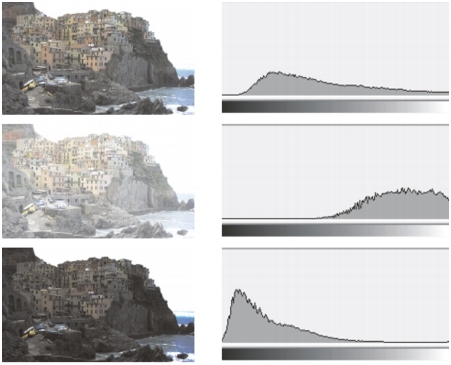
Beispielhistogramme (rechts) für drei unterschiedliche Belichtungen.
Beachten Sie bei der Betrachtung eines Histogramms die folgenden Punkte:
• |
Der linke Teil des Histogramms zeigt an, welcher Anteil des Fotos
schwarz oder fast schwarz ist.
|
• |
Der rechte Teil des Histogramms zeigt an, welcher Anteil des Fotos
weiß oder fast weiß ist.
|
Das Diagramm im Dialogfeld Histogrammanpassung zeigt, wie viele Pixel mit den jeweiligen Werten für die ausgewählten Kanäle vorhanden sind. Die Anzahl der Pixel wird entlang der vertikalen Achse dargestellt und liegt zwischen 0 und der maximalen Anzahl der Pixel im Diagramm. Entlang der horizontalen Achse werden die Werte von 0 bis 255 für den ausgewählten Kanal angezeigt.
Sie können jederzeit für ein Bild ein Histogramm anzeigen, indem Sie Ansicht  Paletten Histogramm auswählen.
| So ändern Sie Helligkeit oder Kontrast |
 |
Arbeitsbereich „Bearbeiten“
1 |
Wählen Sie Einstellen Helligkeit und Kontrast Helligkeit/Kontrast.
|
Das Dialogfeld Helligkeit/Kontrast wird geöffnet. |
2 |
Legen Sie einen Wert im Feld Helligkeit fest.
|
Ein negativer Wert macht das Bild dunkler, ein positiver hellt es auf. Bei 0 bleibt der Originalwert unverändert. |
3 |
Legen Sie einen Wert im Feld Kontrast fest.
|
Ein positiver Wert verstärkt den Kontrast, ein negativer verringert ihn. Bei 0 bleibt der Originalwert unverändert. |
4 |
Klicken Sie auf OK.
|
 |
Legen Sie im Dialogfeld Zoom die Ansicht der Fenster Vorher und
Nachher fest.
|
| So hellen Sie dunkle Bereiche auf und passen die Schärfe an |
|
Arbeitsbereich „Bearbeiten“
1 |
Wählen Sie Einstellen Helligkeit und Kontrast Fülllicht/Klarheit.
|
Das Dialogfeld Fülllicht/Klarheit wird geöffnet. |
2 |
Legen Sie einen Wert im Feld Fülllicht fest.
|
Ein positiver Wert hellt die dunkelsten Stellen des Bilds auf, ein negativer Wert dunkelt helle Bildstellen ab. Bei 0 bleibt der Originalwert unverändert. |
3 |
Legen Sie im Feld Klarheit einen Wert fest.
|
Ein positiver Wert verstärkt Details, ein negativer verringert Details und Fokus. Bei 0 bleibt der Originalwert unverändert. |
4 |
Klicken Sie auf OK.
|
| So verbessern Sie Tiefe und Schärfe |
|
Arbeitsbereich „Bearbeiten“
1 |
Wählen Sie Einstellen Helligkeit und Kontrast Lokales
Tonemapping.
|
Das Dialogfeld Lokales Tonemapping wird angezeigt. |
2 |
Legen Sie einen Wert im Feld Stärke fest.
|
Wählen Sie den kleinstmöglichen Wert, der ein zufrieden stellendes Ergebnis liefert. Überhöhte Werte verursachen ein Auftreten unerwünschter Artefakte. |
3 |
Klicken Sie auf OK.
|
|
Legen Sie im Dialogfeld Zoom die Ansicht der Fenster Vorher und
Nachher fest.
|
| So ändern Sie die Helligkeit des Farbkanals |
|
Arbeitsbereich „Bearbeiten“
1 |
Wählen Sie Einstellen Helligkeit und Kontrast Kurven.
|
Das Dialogfeld Kurven wird geöffnet. |
2 |
Wählen Sie aus der Dropdown-Liste Kanal eine der folgenden
Farbkanal-Optionen aus:
|
• |
RGB — Wenn Sie die Rot-, Grün- und Blau-Kanäle in einem
gemeinsamen Histogramm bearbeiten möchten.
|
• |
Rot — Wenn Sie nur den Rot-Kanal bearbeiten möchten.
|
• |
Grün — Wenn Sie nur den Grün-Kanal bearbeiten möchten.
|
• |
Blau — Wenn Sie nur den Blau-Kanal bearbeiten möchten.
|
3 |
Passen Sie das Verhältnis von Input-Niveaus (Helligkeit der
Originalpixel) zu Output-Niveaus (Helligkeit der korrigierten Pixel)
mithilfe von Punkten auf dem Diagramm an.
|
Wenn Sie an einem Kurvenpunkt ziehen, werden die ursprünglichen und die geänderten Werte für die Helligkeit der Pixel in der linken oberen Ecke des Histogramm-Diagramms angezeigt. Die Original- oder Input-Werte werden links, die geänderten oder Output-Werte rechts angezeigt. |
4 |
Klicken Sie auf OK.
|
|
Legen Sie im Dialogfeld Zoom die Ansicht der Fenster Vorher und
Nachher fest.
|
| So passen Sie Lichter, Mitteltöne und Schatten an |
|
Arbeitsbereich „Bearbeiten“
1 |
Wählen Sie Einstellen Helligkeit und Kontrast Lichter/Mitteltöne/
Schatten.
|
Das Dialogfeld Lichter/Mitteltöne/Schatten wird angezeigt. |
2 |
Wählen Sie eine der folgenden Optionen:
|
• |
Absolute Anpassungsmethode — Dient zum Festlegen der
absoluten Position des 25 %-Histogrammpunktes (Schatten), des
50 %-Histogrammpunktes (Mitteltöne) und des 75 %-
Histogrammpunktes (Lichter). Typische Werte sind etwa 35 für
Schatten, 50 für Mitteltöne und 65 für Lichter. Sie hängen jedoch
vom jeweiligen Foto ab. Durch Erhöhen des Wertes wird der
Bereich aufgehellt, durch Verringern abgedunkelt.
|
• |
Relative Anpassungsmethode — Wird zum Anpassen der Helligkeit
relativ zu den Originalzuständen verwendet. Positive Werte hellen
den Bereich auf, negative Werte dunkeln ihn ab.
|
3 |
Legen Sie Werte in den Feldern Schatten, Mitteltöne und Lichter fest.
|
4 |
Klicken Sie auf OK.
|
|
Legen Sie im Dialogfeld Zoom die Ansicht der Fenster Vorher und
Nachher fest.
|
| So korrigieren Sie die Belichtung mithilfe des Histogramms |
|
Arbeitsbereich „Bearbeiten“
1 |
Wählen Sie Einstellen Helligkeit und Kontrast
Histogrammanpassung.
|
Das Dialogfeld Histogrammanpassung wird geöffnet. |
2 |
Wählen Sie im Gruppenfeld Bearbeiten eine der folgenden Optionen
aus:
|
• |
Luminanz — Dient zur Einstellung der Helligkeitswerte des Bilds,
um den Kontrast zu korrigieren.
|
• |
Farben — Dient zur Auswahl eines zu bearbeitenden Farbkanals.
|
Wenn Sie sich für die Option Farben entscheiden, müssen Sie eine Farbe aus der Dropdown-Liste auswählen. |
3 |
Wählen Sie in der Dropdown-Liste Einstellungen die Option
Standard.
|
Wenn Sie die Standardwerte verwenden, erfolgt keine Änderung am Bild. |
4 |
Ziehen Sie den Schieberegler Niedrig.
|
Prüfen Sie, ob zwischen dem linken Rand des Histogramms und der Stelle, an der die im Diagramm angezeigten Werte anzusteigen beginnen, eine Lücke zu erkennen ist. Eine Lücke zeigt, dass die dunkelsten Pixel im Bild nicht vollständig schwarz sind. Klicken Sie auf den Schieberegler Niedrig (das schwarze Dreieck) und ziehen Sie ihn an die Stelle, an der das Diagramm anzusteigen beginnt. Das Feld Niedrig zeigt die Position der unteren Grenze an (Wert zwischen 0 und 254). Das untere Feld zeigt den Prozentsatz der Pixel an, deren Wert zwischen 0 und dem unteren Grenzwert liegt. Der in diesen Pixeln enthaltene Kontrast geht verloren. Im Allgemeinen sollte der Wert im Feld Niedrig auf weniger als 0,1 % eingestellt sein. |
5 |
Ziehen Sie den Schieberegler Hoch.
|
Prüfen Sie, ob zwischen dem rechten Rand des Histogramms und der Stelle, an der die im Diagramm angezeigten Pixelwerte zur Nulllinie zurückkehren, eine Lücke zu erkennen ist. Ist dies der Fall, klicken Sie auf den Schieberegler Hoch (das weiße Dreieck), und ziehen Sie ihn an diese Stelle im Diagramm. Dadurch werden die hellsten Pixel des Bildes in Weiß umgewandelt. Im Allgemeinen sollte der Wert im Feld Hoch auf weniger als 0,1 % eingestellt sein. |
6 |
Ziehen Sie den Schieberegler Gamma.
|
Wenn das Bild insgesamt zu dunkel oder zu hell ist, passen Sie den Gammawert an, der ein Standardwert zur Messung des Kontrasts in einem Bild ist. Um die Bildhelligkeit zu erhöhen, steigern Sie den Gammawert, indem Sie auf den Schieberegler Gamma (das graue Dreieck) klicken und ihn nach rechts ziehen. Zur Verringerung der Bildhelligkeit klicken Sie auf den Schieberegler Gamma und ziehen ihn nach links, um den Gammawert zu reduzieren. |
7 |
Ziehen Sie den Schieberegler Mitteltöne.
|
Wenn das Diagramm rechts und links Spitzen, in der Mitte dagegen niedrige Werte aufweist, müssen Sie den Mitteltonbereich verengen. Dagegen müssen Sie die dunklen und hellen Bereiche erweitern, damit alle darin enthaltenen Bildinformationen deutlich erkennbar werden. Bildmotive, die aus zu großer Nähe aufgenommen wurden, wirken hell erleuchtet vor einem dunklen Hintergrund. Um den Mitteltonbereich zu verkleinern, klicken Sie auf den Schieberegler Mitteltöne und ziehen ihn nach oben. |
Wenn das Diagramm eine Spitze in der Mitte aufweist, rechts und links dagegen nur wenige Pixel enthält, erweitern Sie den Mitteltonbereich, indem Sie den Schieberegler Mitteltöne nach unten ziehen. |
8 |
Klicken Sie auf OK.
|
|
Mithilfe der Felder Ausgabe Max. und Ausgabe Min. an der linken
Seite des Histogramms können Sie künstlerische Effekte erzielen.
Der Regler Max. ist der weiße, der Regler Min. der schwarze Kreis
in einem grauen Quadrat. Um die Bereiche des Bilds mit den
hellsten Pixeln abzudunkeln, ziehen Sie den Regler Max. nach
unten. Um die Bereiche des Bilds mit den dunkelsten Pixeln
aufzuhellen, ziehen Sie den Regler Min. nach oben. Obwohl Sie
diese Regler entlang der vertikalen Achse ziehen, wirken sich die
Werte in den Feldern Max. und Min. (von 0 bis 255) auf die
horizontale Achse aus. Alle Pixel, deren Wert außerhalb der
Grenzen liegt, werden umgewandelt, sodass sie in den definierten
Bereich fallen. Sie können noch weitere Farbkomponenten aus der
Dropdown-Liste Bearbeiten auswählen und ähnliche Änderungen
durchführen.
|
| So verteilen Sie Helligkeit über das Foto |
|
Arbeitsbereich „Bearbeiten“
• |
Wählen Sie Einstellen Helligkeit und Kontrast Histogramm
angleichen.
|
| So verstärken Sie den Kontrast durch Dehnen des Histogramms |
|
Arbeitsbereich „Bearbeiten“
• |
Wählen Sie Einstellen Helligkeit und Kontrast Histogramm
dehnen.
|
|
Der Befehl Histogramm dehnen lässt die dunkelsten Pixel schwarz
und die hellsten Pixel weiß werden. Bei Bildern, die bereits das
Spektrum von reinem Schwarz zu reinem Weiß umfassen, hat der
Befehl keine Auswirkung. Bei Originalbildern, die über fast
vollständig schwarze und weiße Pixel verfügen, erzielt dieser
Befehl nur eine geringe Wirkung. Die stärkste Wirkung erzielen Sie
bei Bildern, die im Original sehr kontrastarm sind, also keinerlei
Schwarz- oder Weißtöne enthalten.
|
| So passen Sie gleichzeitig Helligkeit, Kontrast und Gammawert an |
|
Arbeitsbereich „Bearbeiten“
1 |
Wählen Sie Einstellen Helligkeit und Kontrast Niveaus.
|
Das Dialogfeld Niveaus wird geöffnet. |
2 |
Wählen Sie im Gruppenfeld Niveaus in der Dropdown-Liste Kanal
den Farbkanal aus, den Sie anpassen möchten:
|
• |
RGB — Wenn Sie die Rot-, Grün- und Blau-Kanäle in einem
gemeinsamen Histogramm bearbeiten möchten.
|
• |
Rot — Wenn Sie nur den Rot-Kanal bearbeiten möchten.
|
• |
Grün — Wenn Sie nur den Grün-Kanal bearbeiten möchten.
|
• |
Blau — Wenn Sie nur den Blau-Kanal bearbeiten möchten.
|
3 |
Passen Sie die schwarzen, grauen oder weißen rautenförmigen
Schieberegler an, oder legen Sie in den darunter liegenden Feldern
Werte fest.
|
• |
Um die dunkelsten Pixel des Fotos abzudunkeln, ziehen Sie den
schwarzen Schieberegler nach rechts (oder legen Sie einen Wert im
Zahlenfeld fest).
|
• |
Um die Mitteltöne des Fotos anzupassen, ziehen Sie die graue
(mittlere) Raute nach links oder rechts (oder legen Sie einen Wert
im Zahlenfeld fest).
|
• |
Um die hellsten Pixel des Fotos aufzuhellen, ziehen Sie den weißen
Schieberegler nach links (oder legen Sie einen Wert im Zahlenfeld
fest).
|
Halten Sie, während Sie den schwarzen oder weißen Schieberegler betätigen, Strg gedrückt, um zu sehen, welche Pixel bearbeitet werden. Im Fenster Nachher werden die bearbeiteten Farben angezeigt. |
4 |
Klicken Sie auf OK.
|
|
Die Änderungen, die Sie im Dialogfeld Automatische
Farboptionen vornehmen, werden angewendet, wenn Sie die
Schaltflächen Kontrast, Kurven sowie Niveaus im Gruppenfeld
Automatisch des Dialogfelds Kurven einsetzen.
|
|
Mithilfe des Befehls Niveaus können Sie das Histogramm eines
Fotos, das falsch belichtet wurde, ausgleichen. Es ist meist
zweckmäßig, diesen Befehl vor Anwendung des Befehls Kurven
auszuführen.
|
Legen Sie im Dialogfeld Zoom die Ansicht der Fenster Vorher und
Nachher fest.
|
| So konvertieren Sie die Pixel eines Fotos in Schwarzweiß |
|
Arbeitsbereich „Bearbeiten“
1 |
Wählen Sie Einstellen Helligkeit und Kontrast Schwellenwert.
|
Das Dialogfeld Schwellenwert wird geöffnet. |
2 |
Legen Sie im Feld Schwellenwert einen Helligkeitswert fest. Dieser
bestimmt, welche Pixel weiß und welche schwarz werden: Pixel,
deren Wert über dem Schwellenwert liegt, werden weiß, Pixel mit
einem niedrigeren Wert werden schwarz.
|
Die Werte liegen zwischen 1 und 255. Niedrigere Werte verursachen vermehrt weiße Pixel, höhere Werte vermehrt schwarze Pixel. |
3 |
Klicken Sie auf OK.
|
|
Legen Sie im Dialogfeld Zoom die Ansicht der Fenster Vorher und
Nachher fest.
|
