Auswählen von Farben mithilfe der Farbauswahl
Wenn Sie Bilder in Corel PaintShop Pro bearbeiten, müssen Sie oft zunächst Farbe auswählen, bevor Sie malen, zeichnen, ausfüllen, manuelle Farbverbesserungen vornehmen oder einen Hintergrund für ein neues Rasterbild wählen. Das Farbauswahlwerkzeug ist das vielseitigste Werkzeug zur Auswahl von Farben.
Das Farbauswahlwerkzeug erscheint, wenn Sie auf das Feld Vordergrund- und Kontureigenschaften, Hintergrund- und Fülleigenschaften oder auf eines der beiden kleineren Farbfelder klicken. Sie können es auch durch Mausklick auf ein Farbfeld in den anderen Dialogfeldern aufrufen.
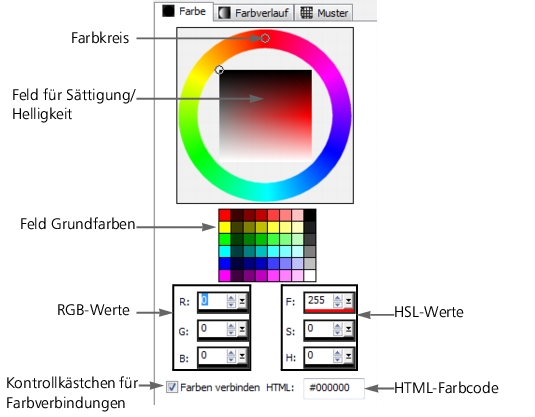
Das Farbauswahlwerkzeug
Das Erscheinungsbild des Farbauswahlwerkzeugs hängt von der Farbtiefe des aktiven Bilds ab (16 Bit/Kanal, 8 Bit/Kanal, 256 Farben, 16 Farben oder 2 Farben).
Das Farbauswahlwerkzeug bietet viele Arten der Farbauswahl:
• |
Im Farbkreis (Farbton) und im Feld Sättigung/Helligkeit können Sie
eine Farbe auswählen und anzeigen.
|
• |
Das Feld Grundfarben enthält häufig verwendete Farben.
|
• |
Über die RGB- bzw. HSL-Werte wählen Sie eine Farbe anhand ihrer
Rot-, Grün- und Blau- bzw. Farbton- , Sättigungs- und
Helligkeitswerte.
|
• |
Im HTML-Farbcode können Sie HTML-Farbwerte eingeben.
|
• |
Die Farbauswahl gestattet Ihnen das Auswählen einer Farbe aus dem
aktiven Bild.
|
Corel PaintShop Pro zeigt standardmäßig Dezimalzahlen (Basis 10) im Farbauswahlwerkzeug an. Sie können auch Hexadezimalzahlen (Basis 16) anzeigen – das Format der HTML-Farbcodes. Weitere Informationen über Anzeige- und Zwischenspeicheroptionen finden Sie unter Festlegen von Einstellungen für Anzeige und Zwischenspeichern. Weitere Informationen über Farbe und ihre Wahrnehmung, Anzeige und Ausdruck finden Sie unter Farben und Farbmodelle.
| So wählen Sie eine Farbe mittels Farbauswahl aus |
 |
Arbeitsbereich „Bearbeiten“
1 |
In der Materialpalette haben Sie folgende Möglichkeiten:
|
• |
Um eine Vordergrundfarbe zu wählen, klicken Sie auf das Feld
Vordergrund- und Kontureigenschaften oder das Feld
Vordergrundfarbe.
|
• |
Um eine Hintergrundfarbe zu wählen, klicken Sie auf das Feld
Hintergrund- und Fülleigenschaften oder das Feld
Hintergrundfarbe.
|
Das Dialogfeld Materialeigenschaften oder Farbe erscheint. |
Wird das Dialogfeld Materialeigenschaften angezeigt, klicken Sie auf die Registerkarte Farbe. |
2 |
Klicken Sie oder ziehen Sie den Farbkreis auf die ungefähre Position
der gewünschten Farbe.
|
3 |
Klicken Sie oder ziehen Sie ihn im Feld Sättigung/Helligkeit, um die
Sättigung und Helligkeit der ausgewählten Farbe festzulegen.
|
Die Sättigung wird von links nach rechts und die Helligkeit von oben nach unten eingestellt. |
 |
Sie können auch eine Farbe direkt in der Registerkarte Rahmen
oder Farbauswahl der Materialpalette auswählen. Die
Registerkarte Rahmen enthält eine kompaktere, rechteckige
Version des Farbkreises und seiner Steuerfunktionen. Die
Registerkarte Farbauswahl zeigt alle verfügbaren Farben. Klicken
Sie mit der linken Maustaste zur Auswahl der Vordergrundfarbe
oder mit der rechten Maustaste zur Auswahl der
Hintergrundfarbe.
|
Sie können auf zuletzt verwendete Farben zugreifen, indem Sie in
der Materialpalette auf das Farbfeld klicken. Klicken Sie im
Dialogfeld Zuletzt verwendete Farben auf Weitere, um das
Dialogfeld Materialeigenschaften aufzurufen.
|
Um die aktuellen Farben auf alle Werkzeuge zu verwenden,
markieren Sie das Kontrollkästchen Alle Werkzeuge in der
Materialpalette. Wenn Sie dieses Kontrollkästchen deaktivieren,
werden die aktuellen Materialien nur für das aktive Werkzeug
verwendet.
|
