Erstellen von Masken
Sie können eine Maske aus einem Bild erstellen, indem Sie die Bilddatei von der Festplatte laden. Wenn Sie ein Bild als Maske für ein anderes Bild verwenden, wendet Corel PaintShop Pro die Maske als Graustufenbild an. Das Quellbild bleibt unverändert. Sie können eine Maske auch durch Anpassen einer der in Corel PaintShop Pro enthaltenen Beispielmasken erstellen.
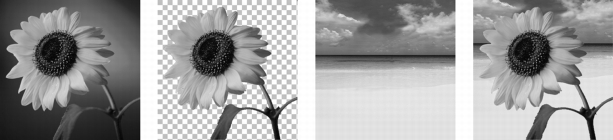
Beispiel eines Bildes, das als Maske verwendet wird
Sie können eine Auswahl zum Erstellen einer Maske verwenden, mit der die Auswahl angezeigt oder ausgeblendet wird. Sie können diese Maske als Ausgangspunkt für die Erzeugung künstlerischer Effekte nutzen.
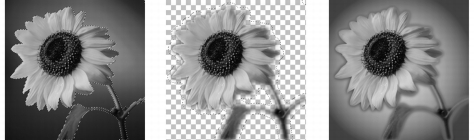
Beispiel einer Auswahl, die als Maske verwendet wird
Sie können eine Maske auch aus einem Kanal erstellen, indem Sie zunächst das Bild in seine RGB-, HSL- oder CMYK-Kanäle aufteilen. Corel PaintShop Pro erstellt dann für jeden Kanal ein Graustufenbild. Sie können eines dieser Kanalbilder zum Erstellen einer Maske für das Originalbild oder ein anderes Bild verwenden.
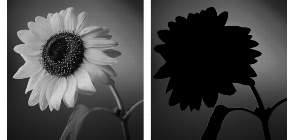
Beispiel eines Graustufenkanals, der als Maske verwendet wird
| So erstellen Sie eine Maskenebene |
 |
Arbeitsbereich „Bearbeiten“
1 |
Wählen Sie in der Ebenenpalette die Ebene aus, die maskiert werden
soll.
|
2 |
Klicken Sie auf Ebenen  Neue Maskenebene und wählen Sie eine
der folgenden Optionen aus: Neue Maskenebene und wählen Sie eine
der folgenden Optionen aus:
|
• |
Nichts maskiert — Zeigt die darunter liegenden Pixel vollständig
an.
|
• |
Alles maskiert — Maskiert alle darunter liegenden Pixel.
|
 |
Sie können das Bild bemalen, um Teile der darunter liegenden
Ebene anzuzeigen. Weitere Informationen zum Bearbeiten von
Masken finden Sie unter Bearbeiten von Masken.
|
Weitere Informationen zum Stapeln von Ebenen finden Sie unter
Ändern der Reihenfolge von Ebenen in einem Bild.
|
| So erstellen Sie eine Maske aus einem Bild |
|
Arbeitsbereich „Bearbeiten“
1 |
Öffnen Sie das Bild, das Sie als Maske verwenden möchten.
|
2 |
Wählen Sie in der Ebenenpalette die Ebene aus, die maskiert werden
soll.
|
3 |
Klicken Sie auf Ebenen Neue Maskenebene Aus Bild, um das
Dialogfeld Maske aus Bild hinzufügen zu öffnen.
|
4 |
Öffnen Sie die Dropdown-Liste Quellfenster und wählen Sie das
gewünschte Bild aus.
|
5 |
Wählen Sie im Gruppenfeld Maske erstellen aus eine der folgenden
Optionen aus:
|
• |
Luminanz der Quelle — Bestimmt den Grad der Maskierung auf
Grundlage des Helligkeitswerts der Pixelfarbe. Hellere Farben
erzeugen eine schwächere, dunklere Farben eine stärkere
Maskierung. Transparente Bereiche maskieren die Ebene
vollständig.
|
• |
Ein beliebiger Wert außer null — Bewirkt eine Maskierung ohne
Abstufung. Pixel mit einer Deckfähigkeit zwischen 1 und 255 Pixeln
werden weiß, transparente Pixel schwarz dargestellt. Transparente
Bereiche maskieren die Ebene vollständig.
|
• |
Deckfähigkeit der Quelle — Bestimmt den Grad der Maskierung
auf Grundlage der Deckfähigkeit des Bilds. Vollständig deckende
Pixel erzeugen keine, teilweise transparente Pixel eine stärkere und
transparente Pixel eine vollständige Maskierung.
|
Wenn Sie die Transparenz der Maske umkehren möchten, aktivieren Sie das Kontrollkästchen Maske umkehren. |
6 |
Klicken Sie auf OK.
|
|
Die Maskenebene und die ausgewählte Ebene werden einer
neuen Ebenengruppe hinzugefügt. Die Maskenebene wirkt sich
nur auf die ausgewählte Ebene aus.
|
Weitere Informationen zum Bearbeiten von Masken finden Sie
unter Bearbeiten von Masken.
|
 |
Klicken Sie zum Anzeigen der Maske auf dem Bild in der
Ebenenpalette auf die Schaltfläche Maskenbereich markieren  . .
|
Ziehen Sie zum Anwenden der Maskenebene auf alle darunter
liegenden Ebenen die Maske aus der Ebenengruppe auf die
Hauptebene in der Ebenenpalette.
|
| So erstellen Sie eine Maske aus einer Auswahl |
|
Arbeitsbereich „Bearbeiten“
1 |
Nehmen Sie mithilfe der Werkzeuge Auswahl  , Freihandauswahl , Freihandauswahl
 oder Zauberstab oder Zauberstab  eine Auswahl auf einer Ebene vor. eine Auswahl auf einer Ebene vor.
|
2 |
Sie haben folgende Möglichkeiten:
|
• |
Um die Auswahl zu maskieren, wählen Sie Ebenen Neue
Maskenebene Auswahl maskieren.
|
• |
Um den Bereich außerhalb der Auswahl zu maskieren, wählen Sie
Ebenen Neue Maskenebene Außerhalb der Auswahl
maskieren.
|
|
Wenn Sie eine Maskenebene auf den Hintergrund anwenden,
wird der Hintergrund automatisch in eine Rasterebene
umgewandelt.
|
Die Maskenebene und die ausgewählte Ebene werden einer
neuen Ebenengruppe hinzugefügt. Die Maskenebene wirkt sich
nur auf die ausgewählte Ebene aus.
|
Weitere Informationen zum Bearbeiten von Masken finden Sie
unter Bearbeiten von Masken.
|
| So erstellen Sie eine Maske aus einem Kanal |
|
Arbeitsbereich „Bearbeiten“
1 |
Klicken Sie auf Bild Kanäle trennen und wählen Sie eine der
folgenden Optionen aus:
|
• |
RGB-Trennung
|
• |
HSL-Trennung
|
• |
CMYK-Trennung
|
2 |
Wählen Sie das Graustufenbild aus, in dem Sie die Maskenebene
erstellen möchten.
|
3 |
Klicken Sie auf Ebenen Neue Maskenebene Aus Bild, um das
Dialogfeld Maske aus Bild hinzufügen zu öffnen.
|
4 |
Wählen Sie in der Dropdown-Liste Quellfenster den Kanal aus, den
Sie für die Maske verwenden möchten.
|
5 |
Wählen Sie im Gruppenfeld Maske erstellen aus die Option
Luminanz der Quelle.
|
Wenn Sie die Transparenz der Maske umkehren möchten, aktivieren Sie das Kontrollkästchen Maske umkehren. |
6 |
Klicken Sie auf OK.
|
Die Maskenebene und die ausgewählte Ebene werden einer neuen Ebenengruppe hinzugefügt. Die Maskenebene wirkt sich nur auf die ausgewählte Ebene aus. |
|
Weitere Informationen zum Bearbeiten von Masken finden Sie
unter Bearbeiten von Masken.
|
Weitere Informationen zu Farbkanälen finden Sie unter Arbeiten
mit Farben und Materialien.
|
