Beschneiden von Bildern
Sie können unerwünschte Teile eines Bilds entfernen und so ausdrucksstärkere Kompositionen erzielen oder die Aufmerksamkeit des Betrachters auf andere Bildbereiche lenken. Wählen Sie in Corel PaintShop Pro eines der voreingestellten Beschnittformate, etwa 10 × 15 cm, um Bilder zu beschneiden.
Durch das Beschneiden eines Bildes reduzieren Sie den erforderlichen Speicherplatzbedarf. Darüber hinaus können Farbkorrekturen durch Beschneiden verbessert werden, da unwesentliche Farbbereiche entfernt werden. Wenn das Foto sowohl einen Beschnitt als auch eine Farbkorrektur benötigt, sollten Sie das Foto zuerst beschneiden und anschließend die Farbkorrektur durchführen.
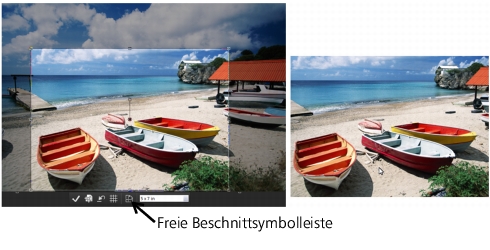
Sie können das Bild vor dem Ausdrucken auf eine bestimmte Druckgröße zuschneiden. Außerdem können Sie einen Bereich im Bild auswählen und danach das Bild auf die Auswahl zuschneiden. Sie können aus dem Beschnittbereich auch ein neues Bild erstellen.
Sie können auch das beschnittene Rechteck drehen und über die Grenzen des Bildes hinaus dehnen. In diesem Fall wird mit dem Befehl zum Beschneiden die Bildgröße so geändert, dass das gesamte neue Bild in die neue Form passt.
Sie können ein Bild anhand eines deckenden (nicht transparenten) Bildbereichs beschneiden. Diese Form der Beschneidung ist nützlich, wenn Sie transparente Bereiche am Bildrand entfernen möchten. Sie können den Beschnittbereich aber auch so festlegen, dass der deckende Bereich einer Ebene oder des gesamten Bildes einbezogen wird.
| So beschneiden Sie Bilder |
 |
Arbeitsbereich „Bearbeiten“
1 |
Wählen Sie in der Werkzeugleiste das Werkzeug Beschneiden  aus. aus.
|
Standardmäßig wird das Beschnittrechteck auf dem Bild angezeigt und der Bereich außerhalb des Rechtecks schattiert. |
2 |
Sie können die Größe des Beschnittbereichs durch Ziehen an den
Ziehpunkten oder Kanten anpassen. Um die Position des
Beschnittrechtecks zu verändern, klicken Sie mit dem Mauszeiger auf
den Bereich und ziehen ihn.
|
Wenn Sie ein voreingestelltes Beschnittformat verwenden möchten, wählen Sie eine Option aus der Dropdown-Liste Voreinstellungen in der freien Beschnittsymbolleiste oder aus der Dropdown-Liste in der Werkzeugoptionen-Palette aus. |
3 |
Wenn die Einstellungen Ihren Wünschen entsprechen, klicken Sie auf
die Schaltfläche Übernehmen  in der Werkzeugoptionen-Palette
oder der freien Beschnittsymbolleiste. in der Werkzeugoptionen-Palette
oder der freien Beschnittsymbolleiste.
|
 auf der freien Symbolleiste.
 auf der freien Symbolleiste für das Beschnittwerkzeug.
 |
Nach dem Beschneiden eines Bildes sind die Werte für Breite und
Höhe in der Werkzeugoptionen-Palette jeweils auf 0,100 gesetzt.
Diese Werte spiegeln nicht die Größe des beschnittenen Bildes
wider. Klicken Sie auf Bild  Bilddaten, um die Bildabmessungen
nach dem Beschneiden anzuzeigen. Bilddaten, um die Bildabmessungen
nach dem Beschneiden anzuzeigen.
|
Im Bedarfsfall können Sie das beschnittene Rechteck über die
Grenzen des Bildes hinaus dehnen. Der Bereich um das
Originalbild wird in Abhängigkeit von der Ebene, in der Sie
arbeiten, transparent angezeigt oder mit dem Hintergrund gefüllt.
|
| So beschneiden Sie Bilder zum Drucken |
|
Arbeitsbereich „Bearbeiten“
1 |
Wählen Sie in der Werkzeugleiste das Werkzeug Beschneiden
aus.
|
2 |
Definieren Sie den Beschnittbereich durch Ziehen innerhalb des Bilds.
|
3 |
Aktivieren Sie in der Werkzeugoptionen-Palette das Kontrollkästchen
Druckgröße festlegen.
|
Sofern das Kontrollkästchen Druckgröße festlegen aktiviert ist, ändert sich die Bildauflösung, wenn Sie die Werte der Felder Höhe und Breite ändern. Die aktuelle Auflösung wird rechts von der Dropdown-Liste Einheiten angezeigt. |
4 |
Wählen Sie in der Dropdown-Liste Einheiten Zoll oder Zentimeter
aus.
|
Sie können die Option Pixel für diese Art des Beschneidens nicht anwenden. |
5 |
Legen Sie in den Feldern Oben, Unten, Links und Rechts Werte fest.
|
6 |
Legen Sie in den Feldern Höhe und Breite die Abmessungen fest.
|
Diese Werte definieren die Größe des endgültigen Beschnittbereichs. Die Bildauflösung wird nach Bedarf angepasst. |
7 |
Klicken Sie auf die Schaltfläche Übernehmen  in der
Werkzeugoptionen-Palette oder der freien Symbolleiste für das
Werkzeug Beschneiden. in der
Werkzeugoptionen-Palette oder der freien Symbolleiste für das
Werkzeug Beschneiden.
|
| So beschneiden Sie ein Bild entsprechend einem Auswahlbereich |
|
Arbeitsbereich „Bearbeiten“
1 |
Erstellen Sie eine Auswahl im Bild.
|
2 |
Wählen Sie Bild Auf Auswahl beschneiden.
|
|
Diese Auswahl kann eine beliebige Form haben.
Corel PaintShop Pro platziert ein Beschnittrechteck um
unregelmäßig geformte Bereiche.
|
Wenn Sie auf eine Auswahl mit einer bestimmten Randschärfe
beschneiden, füllt die aktuelle Hintergrundfarbe den
Randschärfebereich aus.
|
|
Sie können auch auf eine Auswahl beschneiden, indem Sie das
Werkzeug Beschneiden auswählen und im Gruppenfeld
Beschnittrechteck ausrichten an der Werkzeugoptionen-Palette
auf Aktuelle Auswahl  klicken. Passen Sie den Beschnittbereich
an und klicken Sie auf Übernehmen . klicken. Passen Sie den Beschnittbereich
an und klicken Sie auf Übernehmen .
|
| So beschneiden Sie auf deckende Bereiche einer Ebene oder eines Bilds |
|
Arbeitsbereich „Bearbeiten“
1 |
Klicken Sie auf das Werkzeug Beschneiden .
|
2 |
Wählen Sie in der Werkzeugoptionen-Palette im Gruppenfeld
Beschnittrechteck ausrichten an eine der folgenden Optionen:
|
• |
Deckend in Ebene  — Markiert die deckenden Bereiche der
aktuellen Ebene. — Markiert die deckenden Bereiche der
aktuellen Ebene.
|
• |
Deckend – alle Ebenen  — Markiert die deckenden Bereiche aller
Ebenen. — Markiert die deckenden Bereiche aller
Ebenen.
|
3 |
Passen Sie den Beschnittbereich an.
|
4 |
Klicken Sie auf die Schaltfläche Übernehmen in der
Werkzeugoptionen-Palette oder der freien Symbolleiste für das
Werkzeug Beschneiden.
|
|
Wenn eine der Ebenen einen Vollfarbenhintergrund (d. h. einen
nicht transparenten Hintergrund) aufweist, wird die gesamte
Ebene bzw. das gesamte Bild als Beschnittbereich markiert.
|
Bei deckenden Bereichen, die nicht rechteckig sind, bleiben nach
dem Beschnitt eventuell transparente Bereiche bestehen.
|
| So erstellen Sie ein neues Bild durch Beschneiden |
|
Arbeitsbereich „Bearbeiten“
1 |
Wählen Sie in der Werkzeugleiste das Werkzeug Beschneiden
aus.
|
2 |
Definieren Sie den Beschnittbereich durch Ziehen innerhalb des Bilds.
|
3 |
Klicken Sie auf die Schaltfläche Als neues Bild beschneiden  in der
Werkzeugoptionen-Palette oder der freien Symbolleiste für das
Werkzeug Beschneiden. in der
Werkzeugoptionen-Palette oder der freien Symbolleiste für das
Werkzeug Beschneiden.
|
Es wird ein neues Bild erstellt; das beschnittene Bild bleibt jedoch unverändert und bleibt das aktive Bild. |
|
Diese Funktion eignet sich zum Erstellen einzelner Bilder aus
einem Scan von mehreren Bildern. Wenn Sie beispielsweise vier
Fotos während eines Scan-Vorgangs scannen, können Sie mithilfe
dieser Funktion jedes Foto schnell abtrennen und in eine einzelne
Bilddatei übertragen.
|
