Anzeigen und Bearbeiten von Fotoinformationen
In der Infopalette des Arbeitsbereich Verwalten können Sie Informationen zu Ihren Fotos anzeigen, hinzufügen und bearbeiten, z. B. Dateiname, -größe und Erstellungsdatum sowie EXIF- und IPTC-Metadaten. Sie können auch Tags und Beschriftungen hinzufügen sowie Bewertungen mit Sternen anwenden. Weitere Informationen zum Hinzufügen von Tags finden Sie unter Hinzufügen von Tags zu Bildern. Durch Hinzufügen und Aktualisieren der Fotoinformationen wird das Verwalten und Suchen der Fotos einfacher. So können Sie beispielsweise Fotos anhand des Beschriftungstexts suchen.
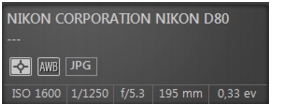
Am oberen Rand der Infopalette ist eine kameraartige Anzeige verfügbar, in der Sie die Kameraeinstellungen überprüfen können, die für das ausgewählte Foto verwendet wurden.
|
Weißabgleichssymbole
|
|
|
|
|---|---|---|---|

|
Benutzerdefiniert
|

|
Blitz
|

|
Tageslicht
|

|
Bewölkt
|

|
Neonlicht
|

|
Schatten
|

|
Kunstlicht
|

|
Teilfeldmessung
|

|
Automatischer Weißabgleich
|
|
|
|
Messsymbole
|
|
|
|
|---|---|---|---|

|
Benutzerdefinierte Messung
|

|
Spotmessung
|

|
Integralmessung
|

|
Multispotmessung
|

|
Mittenbetonte Messung
|

|
Mustergesteuerte Messung
|
| So blenden Sie die Infopalette ein und aus |
 |
Arbeitsbereich „Verwalten“
• |
Klicken Sie in der Verwalter-Symbolleiste auf die Schaltfläche
Bilddaten  . Die Infopalette ist standardmäßig geöffnet, aber Sie
können sie je nach Platzbedarf auf dem Bildschirm ausblenden oder
anzeigen. . Die Infopalette ist standardmäßig geöffnet, aber Sie
können sie je nach Platzbedarf auf dem Bildschirm ausblenden oder
anzeigen.
|
| So ordnen Sie eine Bewertung einem oder mehreren Bildern zu |
|
Arbeitsbereich „Verwalten“
1 |
Wählen Sie eine oder mehrere Miniaturansichten aus.
|
2 |
Klicken Sie in der Infopalette auf einen Stern, um eine Bewertung
abzugeben. Die Zählung erfolgt von links nach rechts. Wenn Sie z. B.
eine Fünf-Sterne-Bewertung vergeben möchten, klicken Sie auf den
Stern ganz rechts, sodass alle Sterne ausgewählt werden.
|
| So entfernen Sie die Bewertung eines Bildes |
|
Arbeitsbereich „Verwalten“
• |
Klicken Sie mit der rechten Maustaste auf eine Miniaturansicht,
wählen Sie Bewertungen und dann die Anzahl der Sterne, die derzeit
dem Bild zugewiesen sind. Um beispielsweise die Bewertung eines
Bilds mit drei Sternen zu entfernen, wählen Sie Bewertungen  * * *. * * *.
|
| So ordnen Sie eine Beschriftung einem oder mehreren Bildern zu |
|
Arbeitsbereich „Verwalten“
1 |
Wählen Sie eine Miniaturansicht aus.
|
2 |
Klicken Sie in der Infopalette auf die Registerkarte Allgemein, um im
Feld Beschriftung Text einzugeben.
|
| So löschen Sie eine Beschriftung von einem oder mehreren Bildern |
|
Arbeitsbereich „Verwalten“
1 |
Wählen Sie eine oder mehrere Miniaturansichten mit dem gleichen
Beschriftungstext aus.
|
2 |
Klicken Sie in der Infopalette auf die Registerkarte Allgemein.
|
3 |
Markieren Sie den zu löschenden Text im Feld Beschriftung.
|
4 |
Drücken Sie die Taste Entf.
|
| So zeigen Sie erweiterte Bilddaten an |
|
Arbeitsbereich „Verwalten“
• |
Klicken Sie in der Infopalette auf die Registerkarte EXIF bzw. IPTC.
|
Die EXIF- bzw. IPTC-Daten für das Bild werden angezeigt. |
Sie können nur die EXIF- oder IPTC-Daten bearbeiten, für die Eingabefelder verfügbar sind. |
