Ausschneiden von Bildbereichen
Sie können die Objektextrahierung zum Ausschneiden eines Bildbereichs aus dem Hintergrund verwenden. Anschließend können Sie den ausgeschnittenen Bereich separat vom Hintergrund bearbeiten, ihn vor einem anderen Hintergrund anzeigen oder mit anderen Bildern kombinieren.
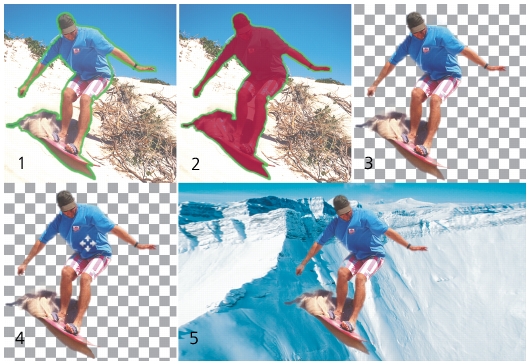
Arbeitsablauf in der Objektextrahierung: (1) Umreißen Sie die Kanten des Bildbereichs. (2) Fügen Sie eine Füllung hinzu. (3) Zeigen Sie eine Vorschau des ausgeschnittenen Bildbereichs an, und bearbeiten Sie diese, falls erforderlich. (4) Bringen Sie den Ausschnitt in das Bildfenster. (5) Platzieren Sie den Ausschnitt vor einem anderen Hintergrundbild (optional).
| So löschen Sie Bildbereiche |
 |
Arbeitsbereich „Bearbeiten“
1 |
Wählen Sie in der Ebenenpalette die Ebene aus, die den
auszuschneidenden Bildbereich enthält.
|
2 |
Wählen Sie Bild  Objektextrahierung. Objektextrahierung.
|
Das Dialogfeld Objektextrahierung wird angezeigt, wobei das Werkzeug Pinsel  standardmäßig aktiviert ist. standardmäßig aktiviert ist. |
3 |
Passen Sie die Pinselgröße an, indem Sie den Schieberegler für die
Pinselgröße bewegen.
|
4 |
Ziehen Sie im Vorschaubereich eine Linie zwischen den Kanten des
Bildbereichs, den Sie ausschneiden möchten.
|
Vergewissern Sie sich, dass der Umriss der Auswahl den ihn umgebenden Hintergrund leicht überlagert und den Bereich in einem geschlossenen Ring vollständig umgibt. |
5 |
Wählen Sie das Füllwerkzeug  , und klicken Sie in den
auszuschneidenden Bereich. , und klicken Sie in den
auszuschneidenden Bereich.
|
Ein Overlay deckt den Bildbereich ab, auf den Sie geklickt haben. |
Wenn der Umriss der Auswahl nicht geschlossen ist, deckt die Füllung das gesamte Bild ab. Klicken Sie in diesem Fall auf das Löschwerkzeug  , um die Füllung zu löschen, und schließen Sie dann den Umriss der Auswahl mit dem Pinselwerkzeug ab. , um die Füllung zu löschen, und schließen Sie dann den Umriss der Auswahl mit dem Pinselwerkzeug ab. |
6 |
Klicken Sie auf Verarbeiten, um eine Vorschau des Ergebnisses
anzuzeigen.
|
Wenn Sie mit dem Ergebnis nicht zufrieden sind, klicken Sie auf Maske bearbeiten, um zur vorhergehenden Ansicht zurückzukehren und den Ausschnitt zu bearbeiten. |
 .
.
 .
.
 das Bild, bis der Bereich, den Sie anzeigen möchten, sichtbar wird.
 |
Die Hintergrundebene wird automatisch in eine Rasterebene
umgewandelt, wenn Sie darin mit der Objektextrahierung
arbeiten.
|
 |
Sie können vom Pinselwerkzeug zum Löschwerkzeug wechseln,
indem Sie mit der rechten Maustaste klicken und den
Vorschaubereich ziehen.
|
