Entfernen von Fehlern und Objekten
Mit dem Klonpinsel- oder dem Objektentfernungswerkzeug können Sie Fehler und Objekte aus Ihren Bildern entfernen. Mit dem Klonpinselwerkzeug können Sie Fehler und Objekte entfernen, indem Sie mit einem anderen Teils des Bildes darüber malen. Die Quelle für die Farbe kann dieselbe Ebene oder eine andere Ebene im Bild oder sogar ein anderes zusammengefasstes Bild oder eine einzelne Ebene daraus sein.
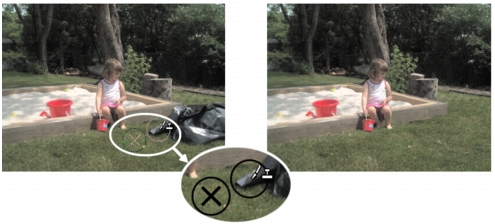
Bei dem Foto links wurde das Klonpinselwerkzeug verwendet, um den Müllsack zu entfernen.
Mit dem Objektentfernungswerkzeug können Sie Objekte entfernen, wenn der Umgebungsbereich in Bezug auf Farbe und Textur in etwa übereinstimmt. Dieses Werkzeug ähnelt dem Klonpinselwerkzeug insoweit, als dass Sie damit einen zu entfernenden Bereich kennzeichnen können. Anschließend wählen Sie einen Hintergrund aus, um den Bereich abzudecken.
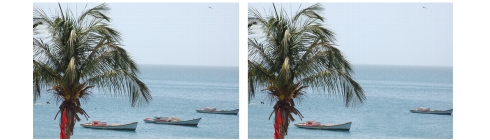
Mithilfe des Objektentfernungswerkzeugs wurde ein Boot aus dem Wasser entfernt.
| So klonen Sie Bildbestandteile |
 |
Arbeitsbereich „Bearbeiten“
1 |
Klicken Sie in der Werkzeugleiste auf das Klonpinselwerkzeug  . .
|
2 |
Wählen Sie auf der Palette Werkzeugoptionen die Form, Größe,
Deckfähigkeit und weitere Einstellungen für den Pinsel aus.
|
Aktivieren Sie das Kontrollkästchen Ausgerichtet, damit das Klonpinselwerkzeug jedes Mal den Ausgangspunkt zurücksetzt, wenn Sie mit dem Malen fortfahren. Sie können beliebig oft über den Zielbereich fahren, um das Quellbild zu füllen. Deaktivieren Sie das Kontrollkästchen, wenn Sie mit jedem Pinselstrich dieselben Daten vom ursprünglichen Ausgangspunkt kopieren möchten. |
Um Daten aus allen Ebenen gemeinsam zu klonen, aktivieren Sie das Kontrollkästchen Alle Ebenen verwenden. Deaktivieren Sie das Kontrollkästchen, wenn Sie nur die Daten aus der aktuellen Ebene klonen möchten. |
3 |
Klicken Sie im Quellbild mit der rechten Maustaste auf den
Mittelpunkt des Quellbereichs.
|
Wenn das Bild über mehrere Ebenen verfügt, klicken Sie in der Ebenenpalette auf den Namen der Ebene, bevor Sie den Quellbereich definieren. |
4 |
Ziehen Sie an der Stelle im Bild, die mit dem geklonten Bereich
bearbeitet werden soll.
|
 |
Wenn Sie einen Bildbereich klonen, müssen Sie einen Quellbereich
mit Daten auswählen.
|
Wenn Ihr Bild eine Auswahl enthält, müssen Sie mit der rechten
Maustaste innerhalb der Auswahl klicken, um die Klonquelle
festzulegen. Wenn Sie ein Tablett verwenden, erzielen Sie
denselben Effekt, indem Sie die Umschalttaste gedrückt halten.
|
 |
Sie können auch die Umschalttaste gedrückt halten und zur
Auswahl des Quellpunkts in das Bild klicken.
|
Sie können die Größe des Pinsels interaktiv anpassen, indem Sie
Alt drücken und gleichzeitig im Bildfenster ziehen.
|
| So entfernen Sie Objekte aus einem Foto |
|
Arbeitsbereich „Bearbeiten“
1 |
Wählen Sie aus der Werkzeugleiste das Objektentfernungswerkzeug
 aus. aus.
|
2 |
Wählen Sie in der Palette Werkzeugoptionen die Schaltfläche
Auswahlmodus  aus. aus.
|
3 |
Ziehen Sie um das Objekt herum, das Sie entfernen möchten.
|
4 |
Wählen Sie in der Palette Werkzeugoptionen die Schaltfläche
Quellmodus  aus. aus.
|
Ein Rechteck wird im Bildfenster angezeigt. |
5 |
Platzieren Sie das Rechteck über dem Bereich, der die bisherige
Auswahl ersetzen soll.
|
6 |
Ziehen Sie an den Ziehpunkten des Rechtecks, um die Größe zu
ändern, oder ziehen Sie am Drehpunkt, um das Rechteck zu drehen.
|
Es wird empfohlen, die Größe des Rechtecks an die Größe des Bereichs anzupassen, den Sie entfernen möchten. |
7 |
Klicken Sie in der Palette Werkzeugoptionen auf die Schaltfläche
Übernehmen  . .
|
8 |
Wählen Sie Auswahl  Auswahl aufheben, um die Auswahl
aufzuheben. Auswahl aufheben, um die Auswahl
aufzuheben.
|
|
Sie können auch eine Auswahl treffen, indem Sie eines der
Auswahlwerkzeuge verwenden, bevor Sie das
Objektentfernungswerkzeug aktivieren.
|
Sie können die Auswahl durch Drücken von Strg + D aufheben.
|
