Ausrichten von Bildern
Sie können schiefe Bilder leicht ausrichten, indem Sie eine Ausrichtungslinie mit einem Bildobjekt in Übereinstimmung bringen. Corel PaintShop Pro dreht das Bild, bis die Ausrichtungslinie vollständig in der Horizontalen und Vertikalen ist. Diese Option ist optimal für Bilder, die ein deutliches vertikales oder horizontales Objekt enthalten, z. B. ein Gebäude oder den Horizont.
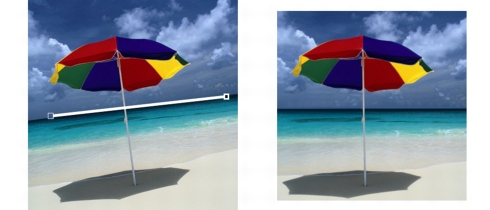
Mithilfe des Ausrichtungswerkzeugs können Sie eine Ausrichtungslinie in einem Bild verwenden.
| So richten Sie ein Bild aus |
 |
Arbeitsbereich „Bearbeiten“
1 |
Wählen Sie in der Werkzeugleiste das Werkzeug Ausrichten  aus. aus.
|
Eine Ausrichtungslinie mit Ziehpunkten an beiden Enden wird im Bild angezeigt. |
2 |
Klicken Sie auf die Ziehpunkte der Ausrichtungslinie und ziehen Sie
diese, um die Linie an den Teil des Bildes anzupassen, der
ausgerichtet werden soll.
|
3 |
Wählen Sie in der Werkzeugoptionen-Palette eine der folgenden
Optionen aus der Dropdown-Liste Modus aus:
|
• |
Automatisch — Richtet das Bild automatisch anhand der
Ausrichtungslinie im Bild aus.
|
• |
Vertikal — Dreht das Bild, bis die Ausrichtungslinie vertikal steht.
|
• |
Horizontal — Dreht das Bild, bis die Ausrichtungslinie horizontal
liegt.
|
4 |
Klicken Sie auf Übernehmen  . .
|
 |
Um den Befehl anzuwenden, können Sie auch auf das Bild
doppelklicken.
|
