Verwenden der Materialpalette
Corel PaintShop Pro ermöglicht Ihnen das Malen, Zeichnen und Ausfüllen mit einer Vielzahl von Stilen und Materialien.
• |
Ein Stil ist eine Farbe, ein Farbverlauf oder Muster.
|
• |
Ein Material ist der Stil plus eine optionale Textur.
|
Sowohl Stile als auch Materialien können aus der Materialpalette ausgewählt werden.
Sie können die Materialpalette jederzeit aufrufen. Lassen Sie sie während Sie arbeiten geöffnet oder rufen Sie sie nur dann auf, wenn Sie sie benötigen.
Sie können auch Farben und Materialien zwischen dem Vordergrund und Hintergrund austauschen.
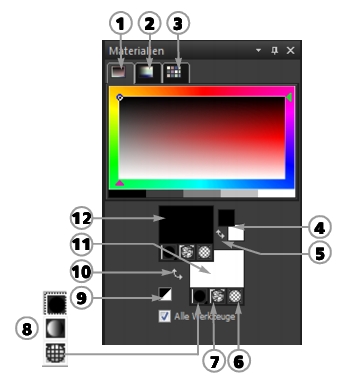
Hauptkomponenten der Materialpalette
• |
Registerkarte Rahmen — Enthält ein äußeres Rechteck für den
Farbton, ein inneres für die Sättigung sowie einen Streifen mit Weiß,
drei Grautönen sowie Schwarz. Ziehen Sie am vertikalen
Schieberegler, um die Helligkeit einzustellen, und am horizontalen
Schieberegler, um die Sättigung einzustellen.
|
• |
Registerkarte Farbauswahl — Zeigt das Fenster Verfügbare Farben
an, wo Sie mit einem Mausklick eine Farbe wählen können. Am
unteren Rand der Registerkarte können Sie Weiß, Schwarz oder eine
von drei Graustufen auswählen.
|
• |
Registerkarte Farbfelder — Zeigt Farbfelder an, d. h. Materialien, die
Sie für die Wiederverwendung speichern können. Weitere
Informationen zu Farbfeldern finden Sie unter Arbeiten mit
Farbfeldern.
|
• |
Vordergrund- und Kontureigenschaften und Hintergrund- und
Fülleigenschaften — Zeigen die aktuellen Vordergrund- und
Hintergrundmaterialien an, bestehend aus Stil (Farbe, Farbverlauf
oder Muster) und optionaler Textur. Sie können auf eines der beiden
Felder klicken, um das Dialogfeld Materialeigenschaften aufzurufen,
wo Sie Materialoptionen einstellen können. Diese Felder können auf
folgende Arten verwendet werden:
|
• |
Sie können Vordergrundmaterialien für Pinselstriche und
Hintergrundmaterialien zum Ausfüllen verwenden.
|
• |
Wenn Sie mit einem Pinsel (oder Füllwerkzeugen) Pinselstriche
auftragen, können Sie durch einen Klick mit der linken Maustaste
mit dem Vordergrundmaterial und durch einen Klick mit der
rechten Maustaste mit dem Hintergrundmaterial arbeiten.
|
• |
Wenn Sie Malwerkzeuge verwenden, können Sie die
Vordergrundfarbe des Pigments festlegen, das Sie auf die
Leinwand auftragen.
|
• |
Bei Text und Vektorformen können Sie die Vordergrundfarbe des
Strichs bzw. des Umrisses des Texts oder der Form sowie die
Hintergrundfarbe für die Füllung des Texts oder der Form festlegen.
Weitere Informationen zum Ändern der Textfarbe und
Vektorobjekte finden Sie unter So bearbeiten Sie
Vektorobjekteigenschaften.
|
• |
Vordergrund- und Hintergrundfarbe — Zeigt die aktuelle
Vordergrund- und Hintergrundfarbe an und gibt Ihnen die
Möglichkeit, Farben ungeachtet des aktuellen Materials festzulegen.
|
• |
Stil  — Zeigt, welcher Stil derzeit ausgewählt ist: Farbe ,
Farbverlauf — Zeigt, welcher Stil derzeit ausgewählt ist: Farbe ,
Farbverlauf  oder Muster oder Muster  . Klicken Sie auf die Stil-Schaltfläche,
um zwischen den zuletzt ausgewählten Farben, Farbverläufen und
Mustern zu wechseln, und wählen Sie einen neuen Stil aus der
Dropdown-Liste. Diese Optionen sind für die Malwerkzeuge
deaktiviert, da letztere nur Volltonfarben verwenden. . Klicken Sie auf die Stil-Schaltfläche,
um zwischen den zuletzt ausgewählten Farben, Farbverläufen und
Mustern zu wechseln, und wählen Sie einen neuen Stil aus der
Dropdown-Liste. Diese Optionen sind für die Malwerkzeuge
deaktiviert, da letztere nur Volltonfarben verwenden.
|
• |
Textur (Schaltfläche)  — aktiviert oder deaktiviert die aktuelle
Textur. — aktiviert oder deaktiviert die aktuelle
Textur.
|
• |
Schwarzweiß (Schaltfläche)  — setzt den Vordergrund auf
Schwarz und den Hintergrund auf Weiß. Dies ist hilfreich, wenn Sie
den Befehl Auswahl bearbeiten verwenden. — setzt den Vordergrund auf
Schwarz und den Hintergrund auf Weiß. Dies ist hilfreich, wenn Sie
den Befehl Auswahl bearbeiten verwenden.
|
• |
Transparent (Schaltfläche)  — legt fest, ob das Vordergrund- oder
Hintergrundmaterial transparent ist. Transparente Materialien
werden primär für Vektorobjekte und Text verwendet. Ein
transparenter Vordergrund hat keinen Umriss (Objekte oder
Buchstaben werden nur ausgefüllt) und ein transparenter
Hintergrund hat keine Füllung (Objekte oder Buchstaben werden nur
umrissen). Diese Schaltfläche ist nicht für Werkzeuge verfügbar, für
die Vordergrund- oder Hintergrundmaterialien erforderlich sind. — legt fest, ob das Vordergrund- oder
Hintergrundmaterial transparent ist. Transparente Materialien
werden primär für Vektorobjekte und Text verwendet. Ein
transparenter Vordergrund hat keinen Umriss (Objekte oder
Buchstaben werden nur ausgefüllt) und ein transparenter
Hintergrund hat keine Füllung (Objekte oder Buchstaben werden nur
umrissen). Diese Schaltfläche ist nicht für Werkzeuge verfügbar, für
die Vordergrund- oder Hintergrundmaterialien erforderlich sind.
|
• |
Alle Werkzeuge (Kontrollkästchen) — Legt fest, ob die ausgewählten
Vordergrund- und Hintergrundmaterialien auf alle Werkzeuge
angewendet werden. Ist das Kontrollkästchen nicht aktiviert, werden
die ausgewählten Materialien nur auf das aktive Werkzeug
angewandt.
|
Wieso verfügt die Materialpalette sowohl über Eigenschaften als auch über Farbfelder?
Sie können Farben mit einem Mausklick auf die Vordergrund- und Hintergrundeigenschaften auswählen und fragen sich deshalb vielleicht, warum die Materialpalette auch Farbfelder enthält. Über die Farbfelder können Sie die Farben schnell wechseln, ohne das andere Material zu ändern. Das bedeutet, dass Sie eine neue Farbe auswählen können, selbst wenn im Eigenschaftenfeld ein Farbverlauf oder Muster angezeigt wird.
Wenn die Eigenschaftenfelder und die Farbfelder in der Materialpalette unterschiedliche Farben anzeigen, verwendet der Pinsel beim Malen die Einstellungen zu Farbverlauf, Textur oder Muster aus den Eigenschaftenfeldern anstelle der Farbe aus den Farbfeldern. Die Farben in den Farbfeldern werden aktiv, wenn Sie aus den Stil-Schaltflächen eine Farbe für die Vordergrund- und Hintergrundeigenschaften auswählen.
| So blenden Sie die Materialpalette ein und aus |
 |
Arbeitsbereich „Bearbeiten“
• |
Wählen Sie Ansicht  Paletten Material. Paletten Material.
|
 |
Sie können die Palette auch schließen, indem Sie auf die
Schaltfläche Schließen  in der Titelleiste der Palette klicken. in der Titelleiste der Palette klicken.
|
| So vertauschen Sie die Vordergrund- und Hintergrundfarben oder -materialien |
|
Arbeitsbereich „Bearbeiten“
• |
Klicken Sie in der Materialpalette auf die Schaltfläche Farben
tauschen  oder auf Materialien tauschen oder auf Materialien tauschen  . .
|
