Ajuste del brillo, el contraste y la claridad
Corel PaintShop Pro le permite ajustar el brillo, el contraste y la claridad de las fotos. El contraste es la diferencia entre los píxeles más claros y los píxeles más oscuros. La claridad permite ajustar el nivel de detalle de la imagen analizando el contraste entre distintas áreas.
Al aplicar estos comandos a una selección o a toda la imagen, puede hacer lo siguiente:
• |
Ajustar el brillo y el contraste de forma manual
|
• |
Dar a la foto una aspecto nítido para hacer el objeto más prominente
|
• |
Ajustar los valores de brillo individual en una imagen
|
• |
Ajustar las luces, medios tonos y sombras para producir transiciones
tonales suaves
|
• |
Corregir la exposición
|
• |
Distribuir los valores de luz de píxeles con mayor homogeneidad en
todo el espectro de luminosidad, de blanco a negro
|
• |
Incrementar el contraste general cuando el histograma no cubre
todo el espectro de luz
|
• |
Realizar ajustes en el brillo, contraste y gama de una imagen
|
• |
Crear una imagen puramente en blanco y negro.
|
Histogramas
Un histograma le permite mostrar la gama tonal de una imagen y redistribuir el equilibro de resaltes, medios tonos y sombras. En otras palabras, el histograma puede mostrar si su foto esta subexpuesta, sobreexpuesta o si la exposición es correcta.
Muchas cámaras digitales ofrecen una pantalla de histograma en la pantalla LCD de la cámara, y algunas incluso permiten ajustar el histograma de la escena antes de sacar la foto.
Corel PaintShop Pro cuenta con varias funciones que muestran el histograma en su cuadro de diálogo. Estas funciones incluyen Curvas, Niveles, el modo avanzado de Mejora fotográfica inteligente y Ajustar histograma.
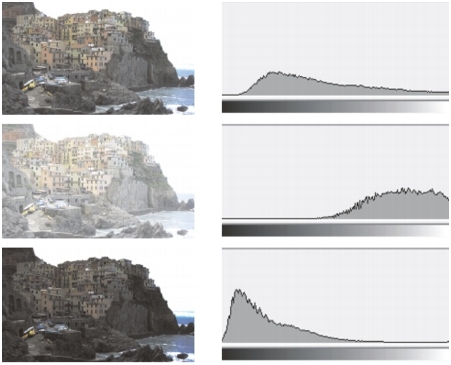
Ejemplo de histogramas (derecha) de tres exposiciones distintas.
Cuando observa un histograma verá lo siguiente:
• |
La parte izquierda muestra la cantidad de foto que es negra o casi
negra.
|
• |
La parte derecha muestra la cantidad de foto que es blanca o casi
blanca.
|
El gráfico del cuadro de diálogo Ajustar histograma muestra el número de píxeles situados en cada valor del canal seleccionado. El eje vertical representa el número de píxeles y puede oscilar entre cero y el número máximo de píxeles del gráfico. El eje horizontal representa el valor del canal seleccionado entre 0 y 255.
Puede mostrar un histograma de una imagen en cualquier momento. Para ello, seleccione Ver  Paletas Histograma.
| Para cambiar el brillo o el contraste |
 |
Espacio de trabajo de edición
1 |
Elija Ajustar Brillo y contraste Brillo/Contraste.
|
Aparecerá el cuadro de diálogo Brillo/Contraste. |
2 |
Seleccione o escriba un valor en el cuadro de control Brillo.
|
Los números positivos aclaran la foto, los negativos la oscurecen. Un valor de cero mantiene la configuración original. |
3 |
Seleccione o escriba un valor en el cuadro de control Contraste.
|
Los números positivos aumentan el contraste, los negativos lo reducen. Un valor de cero mantiene la configuración original. |
4 |
Haga clic en Aceptar.
|
 |
Puede usar el control de zoom en el cuadro de diálogo para
establecer la visualización de la imagen en las ventanas Antes y
Después.
|
| Para aclarar áreas oscuras y ajustar la claridad |
|
Espacio de trabajo de edición
1 |
Elija Ajustar Brillo y contraste Luz de relleno/claridad.
|
Se abre el cuadro de diálogo Luz de relleno/claridad. |
2 |
Seleccione o escriba un valor en el cuadro de control Luz de relleno.
|
Un valor positivo aclara las áreas más oscuras de la foto; un número negativo oscurece las áreas brillantes de la foto. Un valor de cero mantiene la configuración original. |
3 |
Seleccione o escriba un valor en el cuadro de control Claridad.
|
Un número positivo aumenta los detalles; un número negativo reduce los detalles y el enfoque. Un valor de cero mantiene la configuración original. |
4 |
Haga clic en Aceptar.
|
| Para mejorar la profundidad y la claridad |
|
Espacio de trabajo de edición
1 |
Elija Ajustar Brillo y contraste Asignación local de tonos.
|
Aparece el cuadro de diálogo Asignación local de tonos. |
2 |
Seleccione o escriba un valor en el cuadro de control Fuerza.
|
Use el valor más pequeño que produzca resultados satisfactorios. Los valores demasiado altos pueden producir distorsiones en la foto. |
3 |
Haga clic en Aceptar.
|
|
Puede usar el control de zoom del cuadro de diálogo para
establecer la visualización de la imagen en las ventanas Antes y
Después.
|
| Para ajustar el brillo del canal de color |
|
Espacio de trabajo de edición
1 |
Elija Ajustar Brillo y contraste Curvas.
|
Aparece el cuadro de diálogo Curvas. |
2 |
En la lista desplegable Canal, seleccione una de las siguientes
opciones de canal de color:
|
• |
RGB: para editar al mismo tiempo los canales de rojo, verde y azul
en un histograma combinado.
|
• |
Rojo: para editar solamente el canal rojo.
|
• |
Verde: para editar solamente el canal verde.
|
• |
Azul: para editar solamente el canal azul.
|
3 |
Arrastre los puntos del gráfico para ajustar la relación entre los
niveles de entrada (el brillo de los píxeles originales) y los niveles de
salida (el brillo de los píxeles corregidos).
|
A medida que arrastra un punto de curva, los valores del punto originales y modificados para la luminosidad de píxel se muestran en la esquina superior izquierda del gráfico de histograma. El valor original o de entrada, aparece en la izquierda y el valor modificado o de salida aparece en la derecha. |
4 |
Haga clic en Aceptar.
|
|
Puede usar el control de zoom en el cuadro de diálogo para
establecer la visualización de la imagen en los paneles Antes y
Después.
|
| Para ajustar las luces, medios tonos y sombras de una foto |
|
Espacio de trabajo de edición
1 |
Elija Ajustar Brillo y contraste Luces/medios tonos/sombras.
|
Aparece el cuadro de diálogo Luces/medios tonos/sombras. |
2 |
Elija una de las siguientes opciones:
|
• |
Método de ajuste absoluto: los controles se utilizan para
establecer las posiciones absolutas del punto del 25 % del
histograma (sombras), del 50 % (medios tonos) y del 75 % (luces).
Los valores convencionales son aproximadamente 35 para
sombras, 50 para medios tonos y 65 para luces, aunque pueden
variar en función de la foto. Si aumenta el valor se aclara el área y
si lo disminuye, se oscurece.
|
• |
Método de ajuste relativo: los controles se utilizan para ajustar los
niveles de luminosidad en función del estado original. Los valores
positivos aclaran el área mientras que los negativos la oscurecen.
|
3 |
Escriba o seleccione valores en los cuadros de control Sombra,
Medios tonos y Luces.
|
4 |
Haga clic en Aceptar.
|
|
Puede usar el control de zoom en el cuadro de diálogo para
establecer la visualización de la imagen en los paneles Antes y
Después.
|
| Para corregir la exposición mediante el histograma |
|
Espacio de trabajo de edición
1 |
Elija Ajustar Brillo y contraste Ajustar histograma.
|
Aparece el cuadro de diálogo Ajustar histograma. |
2 |
En la sección Editar, elija una de las siguientes opciones:
|
• |
Luminosidad: le permite especificar el valor de la luminosidad de la
imagen para corregir el contraste.
|
• |
Colores: le permite elegir un canal de color para editar.
|
Si selecciona la opción Colores, debe seleccionar un color de la lista desplegable. |
3 |
En la lista desplegable Cargar predefinidos, seleccione
Predeterminadas.
|
Los valores predeterminados indican la ausencia de ajustes en la imagen. |
4 |
Ajuste el control Bajo.
|
En la parte izquierda del histograma, busque un hueco entre el contorno izquierdo y el punto en el que el gráfico comienza a ascender. Si hay un hueco, significa que los píxeles más oscuros de la imagen no son completamente negros. Haga clic y arrastre el control deslizante Bajo (el triángulo negro) hasta el punto en el que el gráfico asciende. El cuadro de control Bajo muestra un valor de posición bajo (entre 0 y 254). El cuadro de control inferior muestra el porcentaje de píxeles que se encuentran entre cero y el valor bajo; el contraste de estos píxeles se perderá. Como norma general, mantenga el valor Bajo por debajo del 0,1 %. |
5 |
Ajuste el control Alto.
|
En la parte derecha del histograma, busque un hueco entre el contorno derecho de la ventana y el punto en el que el gráfico desciende a cero píxeles. Si hay un hueco, arrastre el control Alto (el triángulo blanco) hasta dicho punto del gráfico. Al hacerlo, los píxeles más claros de la imagen se convertirán en blancos. Como norma general, mantenga el valor Alto por debajo del 0,1 %. |
6 |
Ajuste el control Gamma.
|
Si la imagen en conjunto es demasiado oscura o clara, ajuste la gamma, que es la medida estándar de contraste de una imagen. Para aclarar la imagen, aumente el valor de gamma arrastrando el control Gamma (el triángulo gris) hacia la derecha. Para oscurecer la imagen, reduzca el valor de gamma arrastrando el control Gamma hacia la izquierda. |
7 |
Ajuste el control Medios tonos.
|
Si el gráfico presenta picos en los lados izquierdo y derecho y contiene puntos bajos en el centro, será preciso comprimir los medios tonos. Se deben ampliar las sombras y las luces para mostrar la información que contienen. Los objetos fotográficos que están demasiado cerca de la cámara aparecerán brillantemente iluminados contra un fondo oscuro. Para comprimir los medios tonos, arrastre el control Medios tonos hacia arriba. |
Si el gráfico presenta picos en el centro y tiene un número bajo de píxeles en los lados izquierdo y derecho, extienda los medios tonos arrastrando el control deslizante Medios tonos hacia abajo. |
8 |
Haga clic en Aceptar.
|
|
Puede crear efectos artísticos mediante el uso de los cuadros de
control Salida máxima y Salida mínima en la parte izquierda del
histograma. El control para salida máxima es el círculo blanco
situado dentro de un cuadrado gris y el de salida mínima es el
círculo negro situado dentro de un cuadrado gris. Para oscurecer
los matices más claros de la imagen, haga clic y arrastre el control
máx hacia abajo. Para aclarar los matices más oscuros de la
imagen, haga clic y arrastre el control mín hacia arriba. Aunque
esté arrastrando los controles deslizantes sobre el eje vertical, los
valores máximo y mínimo (de 0 a 255) afectan en realidad al eje
horizontal. Todos los píxeles fuera del límite se convierten para
que entren dentro del mismo. Puede elegir otro componente de
color de la lista Editar y realizar ajustes similares.
|
| Para distribuir la luz por igual en toda una foto |
|
Espacio de trabajo de edición
• |
Elija Ajustar Brillo y contraste Ecualizar histograma.
|
| Para aumentar el contraste mediante el estiramiento del histograma |
|
Espacio de trabajo de edición
• |
Elija Ajustar Brillo y contraste Estirar histograma.
|
|
La función Estirar histograma acerca los píxeles más oscuros hacia
el negro y los píxeles más claros hacia el blanco. Esta función no
afecta a imágenes cuyos colores ya se extienden desde el puro
negro al puro blanco. Si la imagen original tiene píxeles que están
muy cerca del negro o del blanco, el uso de esta función tendrá
un efecto muy pequeño. Si la imagen original es muy plana (nada
está cerca de negro o de blanco), el uso de esta función producirá
un fuerte efecto.
|
| Para ajustar el brillo, el contraste y el gamma simultáneamente |
|
Espacio de trabajo de edición
1 |
Elija Ajustar Brillo y contraste Niveles.
|
Aparece el cuadro de diálogo Niveles. |
2 |
En la sección Niveles, elija el canal de color para ajustar en la lista
desplegable Canal:
|
• |
RGB: para editar al mismo tiempo los canales de rojo, verde y azul
en un histograma combinado.
|
• |
Rojo: para editar solamente el canal rojo.
|
• |
Verde: para editar solamente el canal verde.
|
• |
Azul: para editar solamente el canal azul.
|
3 |
Ajuste los controles negro, gris o blanco, o establezca valores en los
cuadros de control que aparecen debajo.
|
• |
Para oscurecer los píxeles más oscuros en la foto, arrastre el control
de negro hacia la derecha (o establezca un valor en el cuadro de
control).
|
• |
Para ajustar los medios tonos de la foto, arrastre el rombo gris (en
el medio) hacia la izquierda o hacia la derecha (o establezca un
valor en el cuadro de control).
|
• |
Para aclarar los píxeles más claros en la foto, arrastre el control
blanco hacia la izquierda (o establezca un valor en el cuadro de
control).
|
Para ver qué píxeles se están recortando a medida que arrastra el control deslizante de negro o blanco, mantenga presionada la tecla Ctrl a medida que arrastra. La ventana Después muestra los colores recortados. |
4 |
Haga clic en Aceptar.
|
|
Los cambios que realice en el cuadro de diálogo Opciones de color
automático se aplican cuando usa los botones Contraste, Curvas
y Niveles en la sección Automático del cuadro de diálogo Curvas.
|
|
Puede usar la función Niveles para extender el histograma para
una foto tomada con una exposición incorrecta. Usar la función
Niveles antes de aplicar la función Curvas le resultará de utilidad.
|
Puede usar el control de zoom en el cuadro de diálogo para
establecer la visualización de la imagen en las ventanas Antes y
Después.
|
| Para convertir los píxeles de una foto a blanco y negro |
|
Espacio de trabajo de edición
1 |
Elija Ajustar Brillo y contraste Umbral.
|
Aparece el cuadro de diálogo Umbral. |
2 |
En el cuadro de control Umbral, seleccione o escriba un valor de
luminosidad para especificar los píxeles que cambiarán a blanco (los
situados por encima del umbral) y los que cambiarán a negro (los
situados por debajo del umbral).
|
Los valores oscilan de 1 a 255. Los valores bajos producen más píxeles blancos y los valores altos producen más píxeles negros. |
3 |
Haga clic en Aceptar.
|
|
Puede usar el control de zoom en el cuadro de diálogo para
establecer la visualización de la imagen en las ventanas Antes y
Después.
|
