Aplicación de efectos fotográficos
Puede aplicar diferentes efectos fotográficos a una imagen para simular técnicas fotográficas tradicionales procedimientos antiguos.
Máquina del tiempo
La Máquina del tiempo le permite recrear estilos fotográficos populares del pasado. Puede elegir entre siete estilos diferentes que se usaban entre el año 1839 y los años 80. Si desea obtener información sobre la Máquina del tiempo, consulte Creación de fotos de estilo antiguo en la Máquina del tiempo.
Película y filtros
Corel PaintShop Pro permite experimentar con efectos inspirados en diferentes tipos de película y filtros de cámara fotográfica. Si desea obtener información acerca de la aplicación de efectos de película y filtros, consulte Aplicación de efectos de película y filtros a fotos.
Película en blanco y negro
Puede simular que la foto se ha tomado con una película de blanco y negro. Para modificar el efecto, puede aplicar una amplia gama de valores RGB así como ajustar el brillo y la claridad de la imagen.
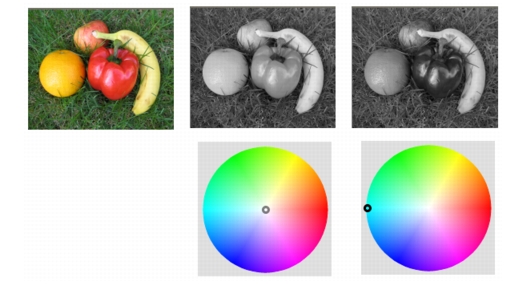
Los ajustes de filtro de color en el cuadro de diálogo Película en blanco y negro pueden crear resultados muy diferentes de la foto original.
Película de infrarrojos
Puede simular la sensación que se logra cuando la foto se toma con una película de infrarrojos en blanco y negro y un filtro de lente de pase de infrarrojos en la cámara. Para darle más realismo, puede ajustar la configuración a fin de obtener granulado y destello de película.
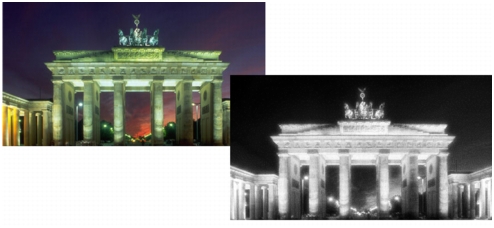
La foto original (izquierda) y la misma foto con el efecto de Película de infrarrojos aplicado (derecha).
Tonalidad sepia
Puede simular la sensación que se logra cuando se toma una foto con película sepia. Las imágenes con tonos sepia son similares a las fotos en blanco y negro (también conocidas como fotos en escala de grises), excepto que los tonos son marrones en lugar de ser grises.
Enfoque selectivo
Puede crear un efecto rápido de miniatura (también conocido como efecto cambio-inclinación) para que la escena de una foto tome el aspecto de una maqueta o de un juguete. La ilusión se crea ajustando la profundidad de campo, normalmente por una línea de horizonte especificada, e incrementando la saturación.
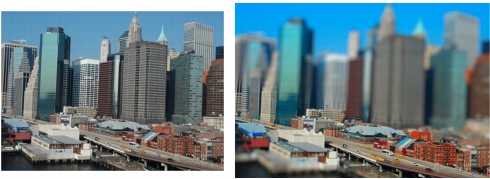
Una escena urbana (izquierda) aparece transformada en una maqueta (derecha).
También es posible usar la función Enfoque selectivo para aplicar un efecto rápido de profundidad de campo a cualquier foto. Para obtener información general sobre la profundidad de campo, consulte Control de la profundidad de campo.
Sugerencia fotográfica: Con las fotos tomadas desde miradores elevados se suelen conseguir mejores efectos de miniatura.
Viñeta
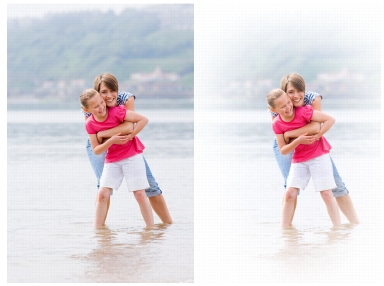
Es posible atenuar los bordes de una foto para crear un efecto de viñeta. El aspecto de los bordes se puede controlar seleccionando una forma y un color (claro u oscuro) y ajustando la cantidad de desenfoque, difuminación y fundido.
| Para aplicar el efecto Película en blanco y negro |
 |
Espacio de trabajo de edición
1 |
Elija Efectos  Efectos fotográficos Película en blanco y negro. Efectos fotográficos Película en blanco y negro.
|
Aparece el cuadro de diálogo Película en blanco y negro. |
2 |
Modifique la configuración que desee y haga clic en Aceptar.
|
 que aparece debajo del panel Después.
| Para aplicar el efecto Película de infrarrojos |
|
Espacio de trabajo de edición
1 |
Elija Efectos Efectos fotográficos Película de infrarrojos.
|
Aparece el cuadro de diálogo Película de infrarrojos. |
2 |
Escriba o establezca un valor en el cuadro Fuerza para determinar la
fuerza general del efecto.
|
Los valores altos hacen que los verdes aparezcan más brillantes y los azules más oscuros. Si establece la el valor en 0, se crea una imagen de escala de grises. |
3 |
Escriba o establezca un valor en el cuadro de control Destello para
aplicar un efecto de halo en las áreas más claras de la foto.
|
Los valores altos intensifican el efecto y producen bordes suaves en toda la foto. Los valores bajos minimizan el efecto de halo. |
4 |
Escriba o establezca un valor mayor que 0 en el cuadro Grano para
añadir un granulado de infrarrojos más realista a la foto.
|
5 |
Haga clic en Aceptar.
|
| Para aplicar el efecto Tonalidad sepia |
|
Espacio de trabajo de edición
1 |
Elija Efectos Efectos fotográficos Tonalidad sepia.
|
Aparece el cuadro de diálogo Tonalidad sepia. |
2 |
Escriba o establezca un valor en el cuadro Envejecimiento para
determinar la fuerza general del efecto.
|
Los valores más altos aumentan el efecto mediante el incremente de la cantidad de marrón en la imagen. |
| Para aplicar un efecto de miniatura mediante Enfoque selectivo |
|
Espacio de trabajo de edición
1 |
Elija Efectos Efectos fotográficos Enfoque selectivo.
|
Aparece el cuadro de diálogo Enfoque selectivo. Puede maximizar el cuadro de diálogo para aumentar el tamaño de los paneles Antes y Después del área de vista previa. |
2 |
En Área de enfoque, haga clic en una de las herramientas siguientes:
|
• |
Herramienta Selección planos  : es la herramienta
predeterminada para establecer un área lineal de enfoque. Resulta
de utilidad para definir un área de enfoque en una carretera, un
puente u otro elemento lineal que no transcurra por el borde de la
foto. : es la herramienta
predeterminada para establecer un área lineal de enfoque. Resulta
de utilidad para definir un área de enfoque en una carretera, un
puente u otro elemento lineal que no transcurra por el borde de la
foto.
|
• |
Herramienta Selección semiplanos  : permite establecer un área
de enfoque lineal por el borde de una foto. : permite establecer un área
de enfoque lineal por el borde de una foto.
|
• |
Herramienta Selección radial  : permite definir un área de
enfoque circular. : permite definir un área de
enfoque circular.
|
3 |
En el panel Antes del área de vista previa, cuando se muestre el
cursor de movimiento  , arrastre el área de enfoque a la posición
que desee. , arrastre el área de enfoque a la posición
que desee.
|
4 |
Arrastre el tirador de rotación (el cuadro al final de la línea corta)
para girar el área de enfoque.
|
5 |
Arrastre un tirador de cambio de tamaño (en las líneas sólidas) para
establecer los límites del área de enfoque.
|
6 |
Ajuste con precisión los resultados arrastrando uno de estos
controles deslizantes:
|
• |
Cantidad de desenfoque: permite determinar la cantidad de
desenfoque fuera del área de enfoque.
|
• |
Fundir borde: permite determinar la suavidad de la transición entre
el área de enfoque y las zonas desenfocadas. También es posible
ajustar la fusión de forma interactiva arrastrando un tirador de
fusión (en las líneas de puntos) en el panel Antes.
|
• |
Saturación: permite determinar la intensidad de los colores de la
foto. Al aumentar la saturación se simulan los colores más vivos
que dan el aspecto de maquetas y juguetes.
|
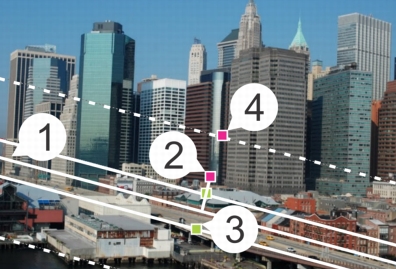
Elementos interactivos del panel Antes: (1) Línea de centro (para Herramientas Selección planos), (2) Tirador de rotación, (3) Tirador de cambio de tamaño, (4) Tirador de fusión.
 |
Puede usar el efecto Enfoque selectivo para aplicar un efecto
rápido de profundidad de campo. Ajuste la configuración para
conseguir un aspecto natural.
|
| Para aplicar un efecto de viñeta |
|
Espacio de trabajo de edición
1 |
Haga clic en Efectos Efectos fotográficos Viñeta.
|
2 |
En Área de enfoque, elija una herramienta de selección y arrástrela
en el panel Antes para definir el límite del efecto.
|
3 |
Arrastre el control deslizante Oscuro/claro para definir un color de
borde.
|
4 |
Ajuste con precisión los resultados arrastrando uno de estos
controles deslizantes:
|
• |
Cantidad de desenfoque: permite determinar la cantidad de
desenfoque fuera del área de enfoque.
|
• |
Difuminar brillo: añade un efecto de brillo luminiscente y suaviza
los detalles de toda la foto.
|
• |
Fundir borde: permite determinar la suavidad de la transición entre
el área de enfoque y el efecto de borde.
|
