Selección de un color con el selector de colores
Cuando edite imágenes en Corel PaintShop Pro, con frecuencia necesitará elegir un color antes de pintar, dibujar o rellenar. Lo mismo ocurre cuando realiza correcciones manuales de color o elige un fondo para una nueva imagen de trama. El Seleccionador de colores es la herramienta más versátil para elegir colores.
El Seleccionador de colores aparece cuando hace clic en el cuadro de propiedades de primer plano y pincelada, el cuadro de propiedades de fondo y relleno o uno de los dos cuadros de color más pequeños. También aparece cuando hace clic en un cuadro de color de otros cuadros de diálogo.
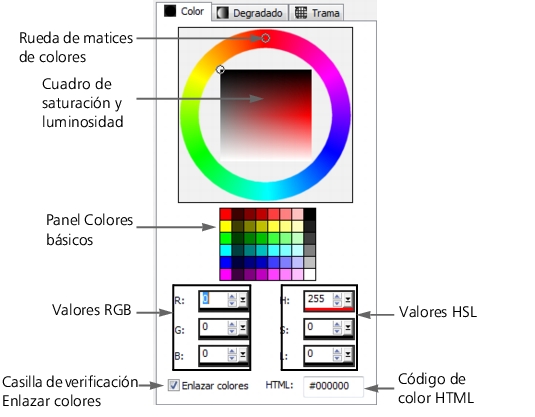
Seleccionador de colores
El aspecto de esta herramienta depende de la profundidad de color de la imagen activa (16 bits por canal, 8 bits por canal, 256 colores, 16 colores o 2 colores).
El Seleccionador de colores permite seleccionar colores de varias maneras:
• |
La rueda de color (matiz) y los cuadros de saturación y luminosidad
le permiten seleccionar y previsualizar un color.
|
• |
El panel de colores básicos presenta colores usados habitualmente.
|
• |
Los valores de RGB o de HSL le permiten seleccionar un color en
función de sus valores de rojo, verde y azul o de sus valores de matiz,
saturación y luminosidad.
|
• |
El código de color HTML le permite especificar valores de color
HTML.
|
• |
El Seleccionador de colores le permite seleccionar un color de la
imagen activa.
|
De forma predeterminada, Corel PaintShop Pro muestra números decimales (en base 10) en el Seleccionador de colores. Puede también mostrar números hexadecimales (en base 16), el formato de los códigos de color HTML. Si desea obtener más información sobre opciones de visualización y caché, consulte Configuración de preferencias de pantalla y caché. Si desea obtener más información sobre el color y cómo éste se percibe, muestra e imprime, consulte Aspectos generales del color y los modelos de color.
| Para seleccionar un color mediante el selector de colores |
 |
Espacio de trabajo de edición
1 |
En la paleta Materiales, realice una de las siguientes acciones:
|
• |
Para elegir el color de primer plano haga clic en el cuadro
Propiedades de primer plano y pincelada o en el cuadro Color de
primer plano.
|
• |
Para elegir el color de fondo, haga clic en el cuadro Propiedades de
fondo y relleno o en el cuadro Color de fondo.
|
Aparece el cuadro de diálogo Propiedades del material o en cuadro de diálogo Color. |
En el cuadro de diálogo Propiedades del material, haga clic en la ficha Color. |
2 |
Haga clic o arrastre en la rueda de matiz para seleccionar el color
aproximado.
|
3 |
Haga clic o arrastre dentro del cuadro de saturación y luminosidad
para establecer estos valores para el color que ha seleccionado.
|
Desplace el cursor de izquierda a derecha para ajustar la saturación y de arriba hacia abajo para ajustar la luminosidad. |
 |
Puede también elegir un color directamente en la fichas Marco o
Arco iris de la paleta de materiales. La ficha Marcos contiene una
versión más uniforme y rectangular de la rueda de color y sus
controles. La ficha Arco iris muestra cada color disponible. Haga
clic para elegir el color de primer plano o haga clic con el botón
derecho para elegir el color de fondo.
|
Puede acceder a colores utilizados recientemente, para ello haga
clic con el botón derecho en el cuadro de color de la paleta de
materiales. En el cuadro de diálogo Colores recientes, haga clic en
el botón Otro para mostrar el cuadro de diálogo Propiedades del
material.
|
Para aplicar el color actual a todas las herramientas, active la
casilla Todas las herramientas en la paleta de materiales. Si
desactiva esta casilla, los materiales actuales se utilizarán
únicamente a la herramienta activa.
|
