Recorte de áreas de imágenes
Puede utilizar el extractor de objetos para recortar un área de la imagen del fondo circundante. A continuación, puede editar los recortes de forma independiente del fondo, volver a mostrarlos con otro fondo o combinarlo con otras imágenes.
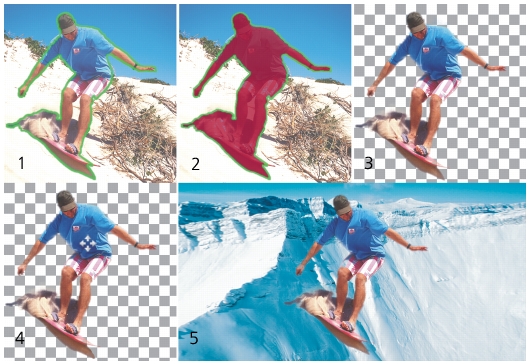
Flujo de trabajo del extractor de objetos: (1) Trace los bordes del área de la imagen; (2) añada un relleno; (3) previsualice el recorte y retóquelo si es necesario; (4) lleve el recorte a la ventana de la imagen; (5) coloque el recorte sobre la imagen de otro fondo (opcional).
| Para recortar el área de una imagen |
 |
Espacio de trabajo de edición
1 |
En la paleta Capas, haga clic en la capa que contiene el área de la
imagen que desea recortar.
|
2 |
Seleccione Imagen  Extractor de objetos. Extractor de objetos.
|
Aparece el cuadro de diálogo Extractor de objetos con la herramienta Pincel  activada de forma predeterminada. activada de forma predeterminada. |
3 |
Ajuste el tamaño del pincel moviendo el control deslizante Tamaño
pincel.
|
4 |
En el área de vista previa, trace una línea a lo largo de los bordes del
área de la imagen que quiera recortar.
|
Asegúrese de que el trazado de la selección se solapa ligeramente al fondo circundante y que rodea completamente el área en un anillo cerrado. |
5 |
Seleccione la herramienta Relleno  y haga clic dentro del área que
quiera recortar. y haga clic dentro del área que
quiera recortar.
|
Una superposición cubre el área de la imagen en la que hizo clic. |
Si el trazado de la selección no está cerrado, el relleno cubre toda la imagen. En este caso, haga clic en la herramienta Borrador  para borrar el relleno y, a continuación, complete el trazado de selección con la herramienta Pincel. para borrar el relleno y, a continuación, complete el trazado de selección con la herramienta Pincel. |
6 |
Haga clic en Procesar para previsualizar el resultado.
|
Si no le satisface el resultado, haga clic en Editar máscara para volver a la vista anterior y retocar el recorte. |
 .
.
 .
.
 arrastre la imagen hasta que el área que quiera ver esté visible.
 |
La capa de fondo se convierte automáticamente a una capa de
trama cuando usa la función Extractor de objetos.
|
 |
Puede pasar de la herramienta Pincel a la herramienta Borrador
haciendo clic con el botón derecho y arrastrando al área de vista
previa.
|
