Eliminación de imperfecciones y objetos
Puede eliminar imperfecciones y objetos de las imágenes mediante el pincel Clonar o la herramienta Eliminar objetos. El pincel Clonar le permite quitar imperfecciones y objetos pintando sobre éstos con otra parte de la imagen. El origen de la copia puede ser una parte de la misma capa, de otra capa de la imagen, de una imagen fusionada o de una capa de otra imagen.
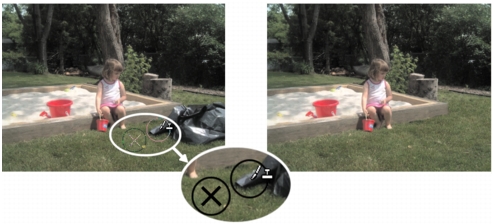
El pincel Clonar se utilizó para quitar la bolsa de basura de la foto.
La herramienta Eliminar objetos le permite quitar objetos cuando el área circundante es lo suficientemente uniforme en color y textura. Esta herramienta es similar al pincel Clonar en cuanto que permite identificar el área que va a quitar y luego elegir un fondo para cubrir esa área.
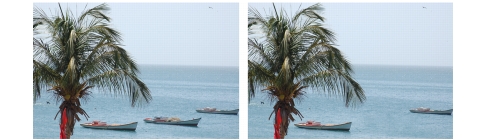
La herramienta Eliminar objetos se ha utilizado para quitar un barco del agua.
| Para clonar una parte de la imagen |
 |
Espacio de trabajo de edición
1 |
En la barra de herramientas Herramientas, seleccione el pincel Clonar
 . .
|
2 |
En la paleta Opciones de herramienta, elija la punta del pincel, el
tamaño, la opacidad y demás especificaciones.
|
Si desea que la herramienta Pincel Clonar restablezca el punto de origen cada vez que reanude el proceso de pintura, active la casilla Modo alineado. Es posible seguir arrastrando la herramienta por toda el área de destino hasta llenarla con la imagen de origen. Desactive esa casilla si desea que cada pincelada copie los mismos datos del punto original. |
Si desea clonar datos de todas las capas fusionadas, active la casilla Usar todas las capas. Si desea clonar datos de la capa activa únicamente, puede desactivar la casilla. |
3 |
En la imagen de origen, haga clic con el botón derecho en el punto
central del área de origen.
|
Si la imagen contiene más de una capa, haga clic en el nombre de la capa en la paleta Capas antes de definir el área de origen. |
4 |
Arrastre en la imagen donde desea pintar el área clonada.
|
 |
Cuando clona un área de una imagen, debe seleccionar un área
de origen con datos.
|
Si la imagen contiene una selección, debe hacer clic dentro de la
selección para establecer el origen de clon. Si utiliza un lápiz
gráfico, puede lograr el mismo resultado presionando la tecla
Mayús.
|
 |
También puede mantener presionada la tecla Mayús y hacer clic
en la imagen para establecer un punto de origen.
|
Puede modificar el tamaño del pincel de forma interactiva, para
ello presione la tecla Alt al mismo tiempo que arrastra en la
ventana de imagen.
|
| Para eliminar objetos de una foto |
|
Espacio de trabajo de edición
1 |
En la barra de herramientas Herramientas, elija Eliminar objetos  . .
|
2 |
En la paleta Opciones de herramienta, haga clic en el botón Modo
de selección  . .
|
3 |
Seleccione con un recuadro los objetos que desea eliminar.
|
4 |
En la paleta Opciones de herramienta, haga clic en el botón Modo
de origen  . .
|
Aparece un rectángulo en la ventana de la imagen. |
5 |
Coloque el rectángulo sobre el área que reemplazará la selección
anterior.
|
6 |
Arrastre los tiradores del rectángulo para modificar su tamaño, o
arrastre el tirador de rotación en el rectángulo para girarlo.
|
Es recomendable que el rectángulo sea igual o más grande que el área que desea eliminar. |
7 |
En la paleta Opciones de herramienta, haga clic en el botón Aplicar
 . .
|
8 |
Elija Selecciones  Anular selección para desactivar la selección. Anular selección para desactivar la selección.
|
|
Puede también crear una selección mediante cualquiera de las
herramientas de selección antes de activar la herramienta Eliminar
objetos.
|
También puede anular la selección presionando las teclas Ctrl + D.
|
