Utilización y creación de ajustes predefinidos
Los ajustes predefinidos son secuencias de comandos que definen el comportamiento, las propiedades o la configuración de un cuadro de diálogo o una herramienta. Muchos cuadros de diálogo y herramientas incorporan ajustes predefinidos listos para usar; no obstante, también puede diseñar y guardar sus propios ajustes predefinidos. Esto le resultará útil si hay una serie de opciones de configuración de un cuadro de diálogo o herramienta que utiliza con frecuencia. Mediante la utilización de Ajustes predefinidos, puede guardar estas opciones de configuración y éstas aparecerán en la lista desplegable de ajustes predefinidos asociada con ese cuadro de diálogo o herramienta.
| Para elegir un ajuste predefinido |
 |
Espacio de trabajo de edición
• |
En la lista desplegable Ajustes, seleccione el ajuste predefinido que
desee.
|
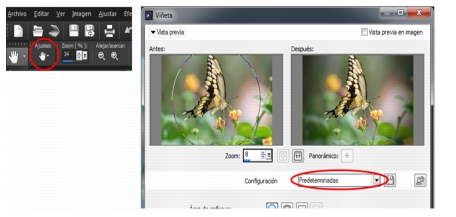
En la parte izquierda se muestra el botón de Ajustes preestablecidos de la herramienta Panorámico en la paleta Opciones de herramienta y en la parte derecha se muestra el botón Ajustes preestablecidos del cuadro de diálogo del efecto Carboncillo.
| Para restablecer los valores predeterminados |
|
Espacio de trabajo de edición
• |
En la lista desplegable Ajustes, haga clic en el botón Restablecer
predeterminados  . .
|
 |
Para restablecer la configuración que tenía un cuadro de diálogo
al abrirlo, mantenga presionada la tecla Mayús y, a continuación,
haga clic en el botón Restablecer predeterminados.
|
| Para guardar opciones de configuración como un ajuste predefinido |
|
Espacio de trabajo de edición
1 |
Modifique las opciones de configuración en el cuadro de diálogo o
en la paleta Opciones de herramienta.
|
2 |
Haga clic en el botón Guardar ajuste predefinido  para mostrar el
cuadro de diálogo del mismo nombre. para mostrar el
cuadro de diálogo del mismo nombre.
|
3 |
Escriba un nombre para el ajuste predefinido.
|
No puede utilizar “Predeterminado” ni “Usado por última vez” para el nombre de un ajuste predefinido. |
Si desea introducir información adicional sobre el ajuste predefinido, haga clic en Opciones y escriba el texto apropiado en los campos Autor, Copyright y Descripción. |
4 |
Haga clic en Aceptar.
|
 |
La sección El ajuste incluye muestra los datos guardados con un
ajuste predefinido.
|
| Para editar un ajuste predefinido |
|
Espacio de trabajo de edición
1 |
Modifique las opciones de configuración en el cuadro de diálogo o
en la paleta de opciones de herramienta.
|
2 |
Haga clic en el botón Guardar ajuste predefinido .
|
3 |
Escriba el mismo nombre en el cuadro de nombre del ajuste
predefinido.
|
4 |
Haga clic en Opciones.
|
Para omitir datos de la sección El ajuste incluye, haga clic en el botón Incluir/excluir asociado con dichos datos. |
Aparecerá una “X” blanca sobre el botón asociado con el elemento. |
5 |
Haga clic en Aceptar.
|
| Para eliminar un ajuste predefinido |
|
Espacio de trabajo de edición
1 |
En la lista desplegable Ajustes, haga clic en el botón Administrador
de recursos  . .
|
2 |
En el cuadro de diálogo Administrador de recursos, seleccione el
ajuste predefinido que desee eliminar.
|
3 |
Haga clic en Eliminar.
|
